
Bagi mahasiswa baru, kuliah daring atau sesi bimbingan akademik lewat aplikasi konferensi video sudah menjadi hal biasa. Salah satu aplikasi yang paling sering diminta kampus adalah Zoom. Itulah sebabnya memahami cara menggunakan Zoom untuk mahasiswa sejak awal semester akan sangat membantu kelancaran perkuliahan. Panduan ini membahas langkah-langkah dasarnya secara sederhana, dari mendaftar akun sampai memakai fitur utama saat kelas berlangsung.
Yang perlu dipahami, Zoom bukan hanya untuk kuliah. Aplikasi ini juga dipakai untuk rapat organisasi, diskusi kelompok, konsultasi dengan dosen pembimbing, hingga menghadiri seminar daring. Dengan mengenal fiturnya, kamu bisa mengikuti semua kegiatan itu tanpa kebingungan.
Sebelum mulai, pastikan perangkat seperti laptop atau ponsel sudah terhubung internet stabil. Siapkan email kampus dan headphones agar suara lebih jelas.
Apa Itu Zoom dan untuk Apa Mahasiswa Menggunakannya
Zoom adalah layanan konferensi video yang memungkinkan banyak orang bertemu dalam satu ruang virtual. Di lingkungan kampus, Zoom sering dipakai untuk kelas daring, kuliah tamu, ujian lisan, dan bimbingan skripsi. Pengajar biasanya membagikan tautan pertemuan atau ID rapat kepada peserta.
Sebagai mahasiswa, kamu tidak selalu perlu membuat rapat sendiri. Paling sering kamu hanya perlu bergabung ke rapat yang sudah dijadwalkan dosen atau panitia. Namun, untuk tugas kelompok atau rapat organisasi, kamu mungkin perlu menjadi tuan rumah atau host dan mengundang peserta lain.
Zoom tersedia dalam versi gratis dan berbayar. Untuk kebutuhan kuliah, versi gratis umumnya sudah cukup, meski ada batasan durasi untuk rapat yang kamu buat sendiri. Cek ketentuan terbaru di situs resmi Zoom karena kebijakan dapat berubah.
Cara Memulai dan Mendaftar Akun
Sebelum mengikuti kelas, ada baiknya kamu punya akun pribadi. Akun membantu menyimpan jadwal, riwayat rapat, dan pengaturan profil. Ikuti langkah berikut:
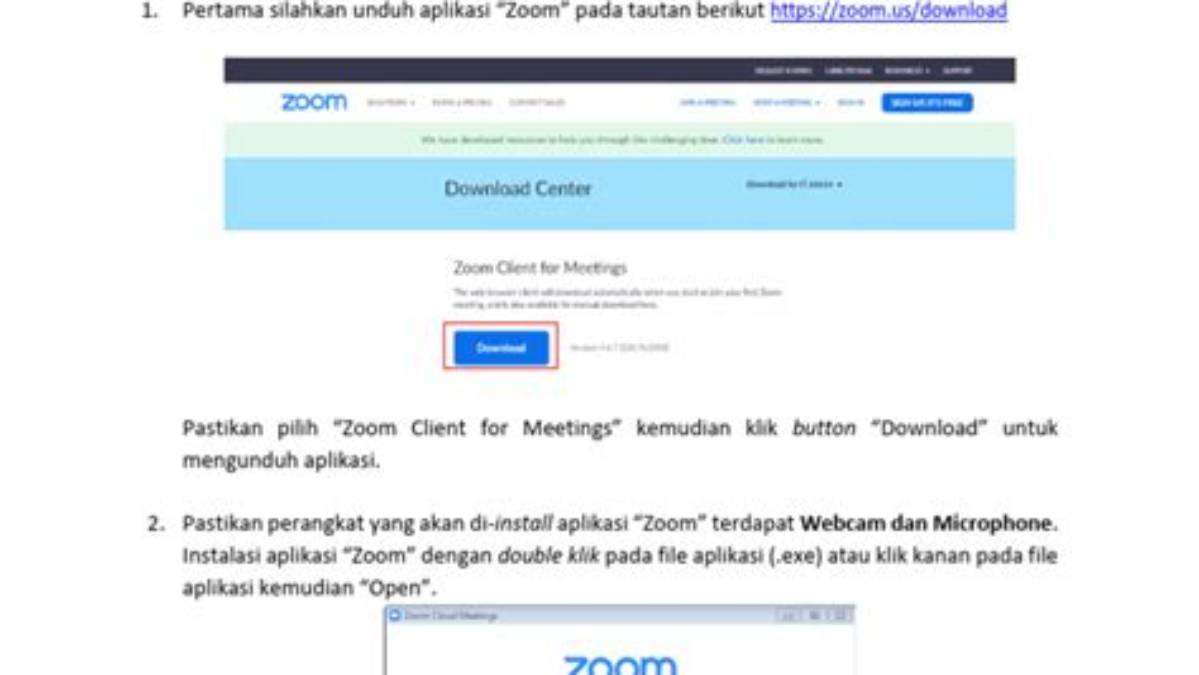
- Buka situs resmi Zoom atau unduh aplikasi Zoom dari toko aplikasi resmi di ponselmu.
- Pilih opsi «Sign Up» atau «Daftar» untuk membuat akun baru.
- Masukkan tanggal lahir, lalu gunakan email aktif, idealnya email kampus.
- Buka kotak masuk email dan klik tautan verifikasi yang dikirim Zoom.
- Lengkapi nama depan, nama belakang, dan kata sandi, lalu simpan.
Setelah akun aktif, kamu bisa masuk lewat aplikasi maupun peramban. Jangan lupa memeriksa nama yang tampil. Nama yang jelas akan memudahkan dosen mengenali kamu di daftar peserta.
Bergabung ke Kelas atau Rapat
Ketika dosen membagikan tautan atau ID rapat, kamu dapat bergabung dengan dua cara. Pertama, klik tautan yang diberikan; aplikasi biasanya langsung terbuka. Kedua, buka aplikasi Zoom, pilih «Join», lalu masukkan ID rapat dan kata sandi bila diminta.
Saat bergabung, kamu mungkin dimasukkan ke ruang tunggu (waiting room) lebih dulu. Ini normal. Tunggu sampai tuan rumah mengizinkan masuk. Setelah masuk, aktifkan mikrofon hanya saat berbicara dan nyalakan kamera bila diminta.
Untuk rapat kelompok yang kamu buat sendiri, pilih «New Meeting» atau «Schedule». Atur waktu, topik, dan kata sandi, lalu bagikan undangannya ke teman-teman.
Fitur Utama dan Cara Memakainya
1. Mengatur Audio dan Video
Sebelum rapat dimulai, cek opsi «Audio» dan «Video» di layar pratinjau. Pilih perangkat mikrofon dan kamera yang benar. Jika suara sekitar bising, aktifkan «Noise Suppression» bila tersedia.
2. Menggunakan Fitur Mute dan Unmute
Saat kelas berlangsung, dosen biasanya meminta peserta tetap «Mute». Tekan ikon mikrofon untuk membisukan atau mengaktifkan suara. Kebiasaan ini penting agar suara latar tidak mengganggu.
3. Berbagi Layar
Ketika kamu perlu menunjukkan tugas atau presentasi, gunakan «Share Screen». Pilih jendela atau seluruh layar yang ingin dibagikan, lalu tekan «Share». Hentikan berbagi jika sudah selesai agar dosen bisa melanjutkan materi.
4. Menggunakan Chat dan Reaksi
Panel «Chat» dipakai untuk bertanya tanpa mengganggu suara. Manfaatkan fitur reaksi seperti angkat tangan («Raise Hand») untuk meminta kesempatan berbicara. Di kelas besar, reaksi ini membantu dosen melihat siapa yang ingin bertanya.
5. Breakout Room untuk Diskusi Kelompok
Dosen kadang membagi peserta ke «Breakout Room». Saat dipindahkan, kamu akan berada di ruang kecil bersama beberapa teman. Selesaikan diskusi sesuai instruksi, lalu kembali ke ruang utama ketika waktu habis.
6. Merekam Sesi
Fitur «Record» umumnya hanya tersedia untuk tuan rumah, bukan peserta. Jika kamu perlu merekam materi, mintalah izin dosen dan pastikan kebijakan kampus mengizinkannya. Menyebarkan rekaman tanpa izin bukan praktik yang baik.
Tips agar Kuliah Daring Lebih Lancar
Pertama, siapkan koneksi internet yang stabil dan lokasi yang tenang. Jika memungkinkan, gunakan jaringan kabel atau area dengan sinyal kuat. Kedua, masuk ke rapat beberapa menit lebih awal agar sempat menyesuaikan audio dan video.
Ketiga, kenali tata letak aplikasi sebelum kelas dimulai. Latihan singkat dengan teman bisa mengurangi rasa gugup saat harus presentasi. Keempat, jangan ragu bertanya lewat chat jika penjelasan dosen terlewat.
Kelima, simpan jadwal dan tautan rapat di satu tempat, misalnya catatan atau kalender digital. Dengan begitu, kamu tidak perlu mencari-cari saat kelas akan dimulai.
Batasan yang Perlu Diketahui
Zoom membutuhkan koneksi internet yang cukup baik. Pada jaringan lambat, suara dan video bisa terputus. Selain itu, perangkat lama mungkin tidak mendukung beberapa fitur terbaru.
Versi gratis juga memiliki batasan, misalnya durasi rapat yang kamu selenggarakan sendiri. Ketentuan ini dapat berubah, jadi periksa halaman bantuan resmi Zoom untuk informasi terkini.
Terakhir, hindari membagikan tautan rapat secara sembarangan demi keamanan kelas. Jika ada peserta yang tidak dikenal, laporkan ke dosen atau pengelola kelas.
Pertanyaan yang Sering Diajukan
Apakah mahasiswa perlu membeli akun Zoom berbayar?
Tidak selalu. Untuk mengikuti kelas yang diadakan dosen, akun gratis umumnya cukup. Akun berbayar diperlukan jika kamu sering membuat rapat sendiri dengan durasi panjang. Periksa ketentuan terbaru di situs resmi Zoom.
Bagaimana cara bergabung ke kelas Zoom jika tidak punya akun?
Kamu tetap bisa bergabung lewat tautan yang dibagikan dosen tanpa membuat akun. Namun, memiliki akun memudahkan pengaturan nama, jadwal, dan riwayat rapat.
Mengapa nama saya tidak muncul dengan benar di Zoom?
Nama yang tampil mengikuti pengaturan profil atau nama yang diisi saat bergabung. Periksa menu «Profile» di aplikasi dan ubah sesuai nama yang dikenali dosen.
Apakah saya boleh merekam kuliah Zoom?
Fitur rekam biasanya hanya aktif untuk tuan rumah atau jika dosen mengizinkan. Sebaiknya minta izin terlebih dahulu dan ikuti kebijakan kampus soal rekaman kelas.
Apa yang harus dilakukan jika audio Zoom tidak terdengar?
Periksa ikon mikrofon dan pengeras suara di aplikasi, pilih perangkat yang benar di menu «Audio», dan pastikan tidak dalam mode «Mute». Jika tetap bermasalah, coba keluar lalu bergabung kembali.
Baca Juga
- Cara Menggunakan Microsoft Teams untuk Kuliah Daring
- Cara Menggunakan Google Scholar untuk Pelajar dan Mahasiswa
- Cara Menggunakan Zotero untuk Daftar Pustaka Skripsi 2026