
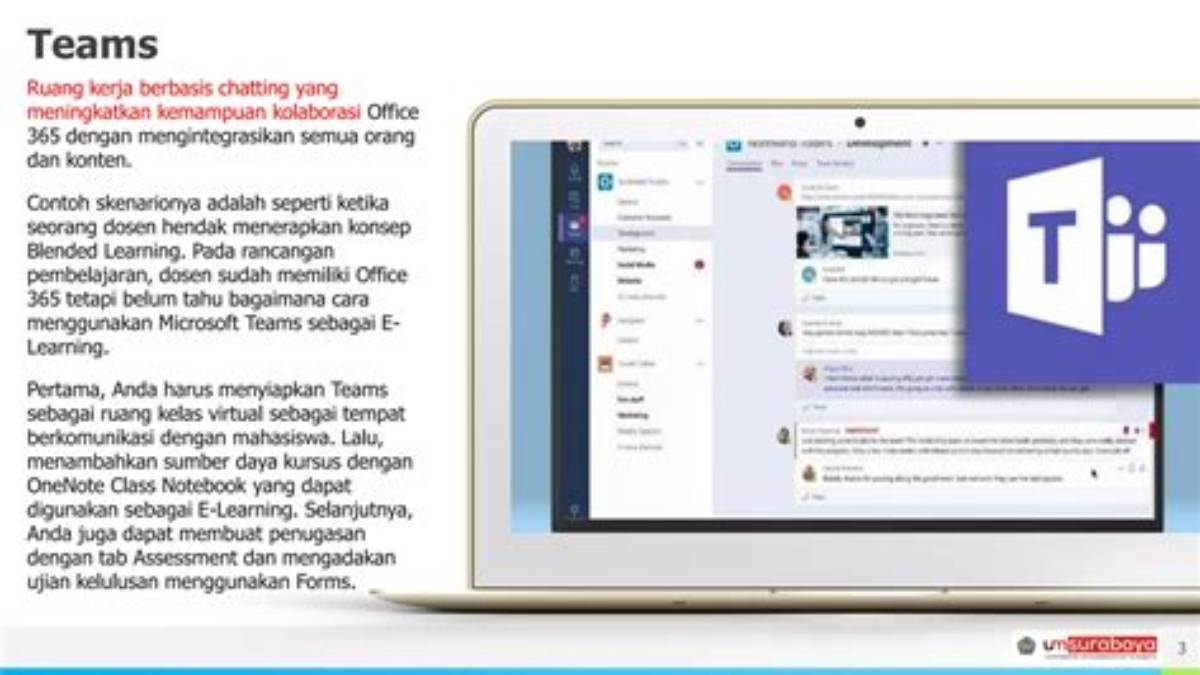
Microsoft Teams adalah aplikasi komunikasi dan kolaborasi yang banyak dipakai sekolah dan kampus untuk kegiatan belajar daring. Bagi pelajar dan mahasiswa, memahami cara menggunakan Microsoft Teams menjadi keterampilan dasar agar tidak ketinggalan materi, tugas, maupun pengumuman dari guru atau dosen. Aplikasi ini menggabungkan rapat video, obrolan, berbagi file, dan penugasan dalam satu tempat. Dengan begitu, kuliah daring terasa lebih terstruktur seperti kelas tatap muka.
Tulisan ini membahas langkah-langkah praktis menggunakan Microsoft Teams, mulai dari masuk ke kelas, mengikuti rapat, sampai mengumpulkan tugas. Semua nama menu ditulis apa adanya sesuai tampilan aplikasi. Perlu diingat, tampilan Teams dapat berbeda tergantung pengaturan akun dan kebijakan institusi, jadi sesuaikan dengan panduan kampus atau sekolah Anda.
Apa Itu Microsoft Teams dan Untuk Apa Dipakai?
Microsoft Teams adalah ruang kerja digital yang memungkinkan guru, dosen, dan siswa bertemu dalam satu tim atau kelas virtual. Di dalamnya tersedia kanal chat, panggilan video, berbagi layar, serta penyimpanan file. Untuk keperluan kuliah, Teams biasanya dipakai untuk rapat kelas, diskusi kelompok, dan pengumpulan tugas.
Karena terhubung dengan akun Microsoft, Teams juga menyatu dengan aplikasi lain seperti Word, Excel, dan PowerPoint. Anda bisa membuka dan mengedit dokumen tanpa berpindah aplikasi. Integrasi ini memudahkan pengerjaan tugas kelompok secara bersamaan.
Cara Mulai dan Bergabung ke Kelas
Langkah awal menggunakan Teams adalah memastikan Anda memiliki akun yang diberikan sekolah atau kampus. Biasanya akun ini berupa alamat email resmi institusi. Jika belum punya, hubungi bagian akademik atau admin kelas untuk mendapatkannya.
Setelah akun aktif, Anda bisa masuk melalui aplikasi desktop, aplikasi ponsel, atau peramban web. Berikut langkah umum untuk memulai:
- Buka aplikasi Microsoft Teams, lalu pilih “Sign in” jika sudah memiliki akun.
- Masukkan alamat email institusi dan kata sandi Anda.
- Jika diminta, selesaikan verifikasi tambahan seperti kode dari aplikasi autentikasi.
- Setelah masuk, pilih tim atau kelas yang terdaftar di daftar “Teams”.
- Bila belum tergabung, gunakan “Join or create a team” dan masukkan kode kelas jika diberikan pengajar.
Bila kode kelas tidak berfungsi, jangan memaksa masuk ke tim lain. Hubungi pengajar atau admin untuk memastikan Anda terdaftar dengan email yang benar.
Fitur Utama: Mengikuti Rapat Video
Rapat video adalah fitur yang paling sering dipakai untuk kuliah daring. Lewat fitur ini, Anda bisa melihat dan mendengar penjelasan dosen secara langsung. Berikut cara mengikuti rapat:
- Buka tim atau kanal kelas, lalu cari jadwal rapat yang muncul.
- Pilih “Join” pada kartu rapat yang tersedia.
- Atur mikrofon dan kamera sebelum masuk ke ruang rapat.
- Gunakan tombol “Join now” untuk masuk.
- Selama rapat, Anda dapat menyalakan atau mematikan mikrofon lewat ikon “Mic”.
- Gunakan ikon “Chat” untuk menulis pertanyaan tanpa mengganggu suara.
Beberapa pengajar mengaktifkan ruang tunggu, sehingga Anda perlu menunggu hingga diizinkan masuk. Selain itu, ada fitur “Raise hand” untuk meminta kesempatan berbicara. Manfaatkan fitur ini agar kelas tetap tertib.
Fitur Utama: Berdiskusi di Kanal dan Obrolan
Setiap kelas biasanya memiliki kanal untuk berdiskusi. Kanal adalah ruang percakapan yang lebih terorganisir dibandingkan obrolan biasa. Di sini, pengajar sering mengumumkan tugas atau materi tambahan.
Cara berdiskusi di kanal:
- Pilih kanal yang sesuai, misalnya kanal untuk mata pelajaran atau mata kuliah tertentu.
- Klik tombol “New conversation” atau kotak “Start a new conversation”.
- Tulis pesan Anda dengan kalimat yang sopan dan jelas.
- Gunakan fitur “Attach” untuk melampirkan file bila perlu.
- Klik ikon “Send” untuk mengirim pesan.
Untuk percakapan pribadi, gunakan menu “Chat” di sisi kiri aplikasi. Anda bisa mengirim pesan langsung ke teman satu kelompok atau ke pengajar. Ingatlah untuk selalu menjaga etika komunikasi, karena percakapan di Teams tersimpan dan bisa dibaca ulang.
Fitur Utama: Mengumpulkan Tugas
Fitur penugasan memudahkan mahasiswa mengirim pekerjaan tanpa harus menumpuk file di email. Tugas biasanya muncul di kanal kelas atau di tab tertentu. Berikut langkah umumnya:
- Buka tim atau kanal kelas tempat tugas diberikan.
- Pilih tab “Assignments” atau kartu tugas yang tampil.
- Baca petunjuk dan tenggat waktu dengan saksama.
- Pilih “Attach” untuk melampirkan file jawaban dari komputer atau penyimpanan awan.
- Setelah yakin, pilih “Turn in” untuk mengumpulkan tugas.
Jika tugas berupa kuis atau formulir, ikuti tautan yang disediakan pengajar. Setelah dikumpulkan, Anda biasanya bisa melihat status pengumpulan. Jika tugas belum dinilai, tunggu proses penilaian dari pengajar.
Fitur Utama: Berbagi Layar dan File
Berbagi layar berguna saat presentasi kelompok atau menjelaskan materi. Fitur ini memungkinkan semua peserta melihat isi layar Anda secara langsung. Langkahnya:
- Saat berada dalam rapat, pilih ikon “Share”.
- Pilih jenis berbagi, misalnya “Screen”, “Window”, atau “PowerPoint”.
- Setelah selesai, pilih “Stop sharing” untuk mengakhiri.
Untuk berbagi file, Anda bisa mengunggahnya ke kanal atau di dalam obrolan rapat. File yang diunggah ke kanal tersimpan di “Files” sehingga semua anggota kelas dapat mengaksesnya kembali. Ini sangat membantu ketika ada materi yang terlewat.
Tips Agar Kuliah Daring Lebih Lancar
- Periksa koneksi internet sebelum rapat dimulai, dan siapkan cadangan seperti data seluler.
- Gunakan nama asli pada profil agar pengajar mudah mengenali Anda.
- Hadir lebih awal agar tidak melewatkan pengumuman penting.
- Matikan mikrofon saat tidak berbicara untuk mengurangi gangguan suara.
- Catat tenggat tugas di kalender pribadi agar tidak terlewat.
- Simpan salinan materi penting di perangkat sendiri sebagai cadangan.
Etika digital juga penting. Hindari menulis pesan yang tidak berhubungan dengan pelajaran di kanal kelas. Jika ingin bertanya secara pribadi, gunakan menu “Chat”, bukan kanal umum.
Batasan dan Hal yang Perlu Diperhatikan
Microsoft Teams memiliki beberapa keterbatasan yang perlu dipahami. Pertama, sebagian fitur hanya tersedia jika akun Anda memakai lisensi sekolah atau kampus tertentu. Kedua, rekaman rapat sering kali hanya bisa dilakukan oleh pengajar atau pemilik rapat, bukan semua peserta.
Ketiga, kualitas rapat sangat bergantung pada koneksi internet. Jika jaringan lemah, suara bisa terputus atau video membeku. Keempat, aturan penggunaan Teams dapat berbeda di setiap institusi, termasuk kebijakan tentang rekaman, kamera, dan pengumpulan tugas.
Karena itu, selalu baca panduan resmi dari sekolah atau kampus Anda. Jangan mengandalkan dugaan. Jika ada kebijakan yang tidak jelas, tanyakan langsung kepada pengajar atau admin. Dengan begitu, pengalaman kuliah daring Anda akan lebih tenang dan terarah.
Kesimpulan
Menguasai cara menggunakan Microsoft Teams membuat kuliah daring lebih mudah diikuti. Mulai dari bergabung ke kelas, mengikuti rapat video, berdiskusi, hingga mengumpulkan tugas, semuanya bisa dilakukan dalam satu aplikasi. Latih penggunaan fitur-fiturnya secara bertahap agar semakin terbiasa.
Jika menemui kendala teknis, jangan ragu meminta bantuan. Bisa kepada teman sekelas, pengajar, atau tim dukungan teknologi di kampus. Dengan persiapan yang baik, Teams dapat menjadi teman belajar yang mendukung, bukan penghambat.
Pertanyaan yang Sering Diajukan
Apakah Microsoft Teams bisa dipakai gratis untuk kuliah?
Teams menyediakan versi gratis, tetapi fitur yang Anda dapatkan bisa berbeda dengan versi yang disediakan kampus. Untuk keperluan kuliah resmi, sebaiknya gunakan akun dan lisensi yang diberikan institusi Anda.
Bagaimana cara masuk ke kelas Microsoft Teams jika belum punya kode?
Anda perlu meminta kode atau undangan dari pengajar maupun admin kelas. Pastikan alamat email yang Anda pakai sama dengan yang terdaftar di institusi agar bisa bergabung ke tim.
Apakah saya bisa mengikuti kuliah Teams dari ponsel?
Bisa. Microsoft Teams tersedia dalam aplikasi ponsel. Namun, sebagian fitur seperti berbagi layar dan pengumpulan tugas mungkin lebih nyaman dilakukan melalui komputer.
Mengapa saya tidak bisa bergabung ke rapat Microsoft Teams?
Penyebab umumnya adalah Anda belum diizinkan masuk oleh pengajar, kode rapat salah, atau akun belum terdaftar di tim. Coba periksa undangan dan hubungi pengajar jika masih gagal.
Apakah percakapan di Microsoft Teams bisa dilihat pengajar?
Ya, percakapan di kanal tim umumnya dapat dibaca oleh anggota tim, termasuk pengajar. Karena itu, jagalah etika dan hindari menulis hal yang bersifat pribadi di kanal umum.
Baca Juga
- Cara Menggunakan Google Scholar untuk Pelajar dan Mahasiswa
- Cara Menggunakan Quizizz untuk Kelas yang Menyenangkan