
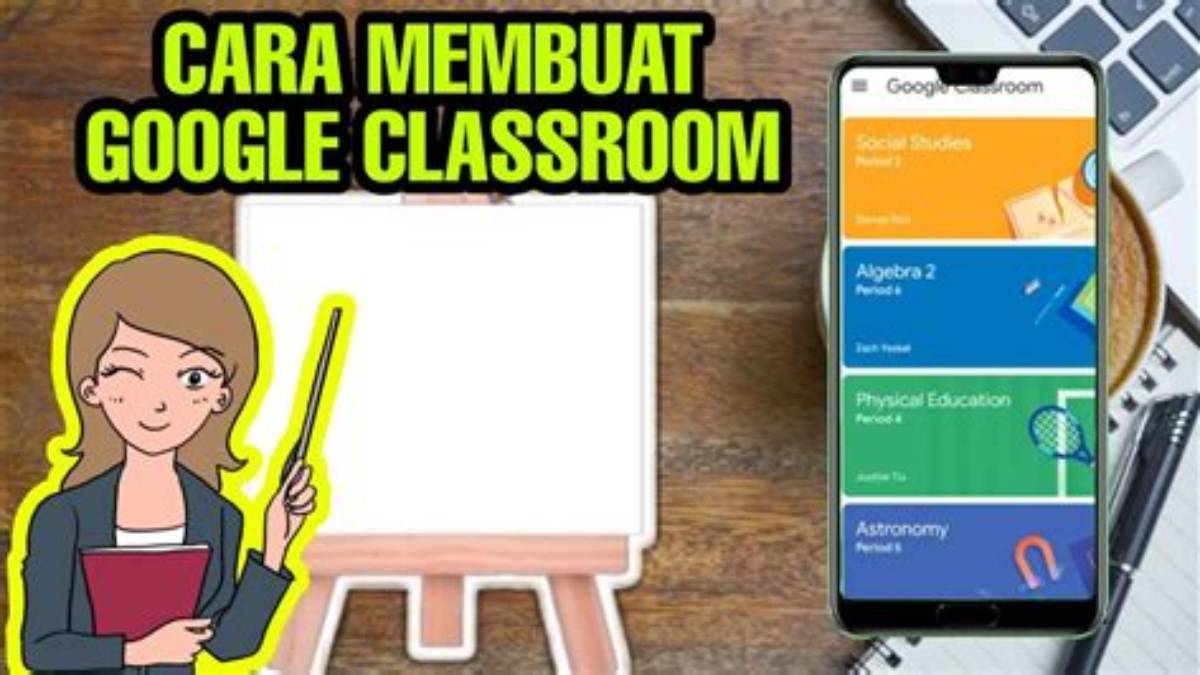
Google Classroom adalah layanan gratis dari Google yang membantu guru dan siswa mengelola pembelajaran secara digital. Di Indonesia, banyak sekolah memanfaatkannya untuk membagikan materi, memberi tugas, dan berkomunikasi, termasuk dalam semangat Kurikulum Merdeka yang menekankan fleksibilitas. Bagi Anda yang baru mulai, memahami cara menggunakan Google Classroom akan memudahkan proses belajar mengajar sehari-hari.
Panduan ini membahas langkah-langkah dasar dari sudut pandang siswa maupun guru. Anda tidak perlu menjadi ahli teknologi; cukup ikuti alur yang sederhana dan sesuaikan dengan kebiasaan kelas Anda.
Apa Kegunaan Google Classroom?
Secara sederhana, Google Classroom adalah ruang kelas virtual. Guru dapat membuat kelas, membagikan pengumuman, mengunggah materi, serta memberikan tugas dan kuis. Siswa dapat melihat materi, mengumpulkan pekerjaan, dan menerima umpan balik dari guru.
Karena terhubung dengan layanan Google lain seperti Drive dan Dokumen, banyak pekerjaan administratif menjadi lebih rapi. Guru tidak perlu lagi mengumpulkan berkas fisik, dan siswa dapat mengakses materi kapan saja selama terhubung internet.
Meskipun demikian, Google Classroom bukan pengganti interaksi tatap muka sepenuhnya. Ia lebih tepat diposisikan sebagai alat bantu yang melengkapi pembelajaran di kelas.
Cara Mulai dan Bergabung
Langkah awal bergantung pada peran Anda. Guru membuat kelas, sedangkan siswa bergabung menggunakan kode atau undangan dari guru.
Bagi Guru: Membuat Kelas Pertama
- Buka situs atau aplikasi Google Classroom, lalu masuk dengan akun Google yang Anda gunakan untuk sekolah.
- Pilih ikon tambah, kemudian klik “Buat kelas”.
- Isi nama kelas, bagian atau rombel, serta mata pelajaran sesuai kebutuhan.
- Klik “Buat”. Kelas baru akan muncul di beranda.
- Bagikan kode kelas kepada siswa melalui pengumuman atau kanal komunikasi sekolah.
Bagi Siswa: Bergabung ke Kelas
- Masuk ke Google Classroom dengan akun Google yang diberikan sekolah.
- Pilih ikon tambah, lalu klik “Bergabung ke kelas”.
- Masukkan kode kelas yang diberikan guru, kemudian klik “Bergabung”.
- Jika guru mengirim undangan lewat email, buka email tersebut dan klik “Bergabung”.
Pastikan Anda menggunakan akun yang benar. Jika akun tertukar, kelas tidak akan muncul dan Anda mungkin perlu meminta guru mengirim ulang undangan.
Fitur Utama dan Langkah Penggunaannya
Ada beberapa fitur yang paling sering dipakai. Berikut cara mengaksesnya.
1. Fitur “Alur” (Stream) untuk Pengumuman
Alur adalah halaman utama kelas tempat guru dan siswa melihat aktivitas terbaru. Guru dapat menulis pengumuman singkat atau membagikan tautan penting di sini.
- Buka kelas yang diinginkan, lalu pilih tab “Alur”.
- Pada kolom yang tersedia, tulis pesan pengumuman.
- Jika perlu, lampirkan berkas dari Drive atau tautan.
- Pilih kelas tujuan, lalu klik “Posting”.
Siswa dapat membaca pengumuman dan memberikan komentar bila diizinkan guru. Untuk menjaga ketertiban, guru dapat mengatur siapa yang boleh memposting di Alur.
2. Fitur “Tugas Kelas” untuk Materi dan Tugas
Tab “Tugas kelas” berisi daftar materi, tugas, dan kuis yang tersusun rapi. Di sinilah guru mengorganisasi kegiatan belajar.
- Buka tab “Tugas kelas”, lalu klik “Buat”.
- Pilih jenis yang diinginkan, misalnya “Tugas”, “Materi”, atau “Kuis”.
- Isi judul, petunjuk, dan lampirkan berkas jika ada.
- Tentukan tenggat waktu bila diperlukan, lalu pilih “Tugaskan” atau “Posting”.
Siswa melihat daftar ini dan dapat langsung membuka tugas yang harus dikerjakan. Daftar tersebut membantu siswa memantau pekerjaan yang belum selesai.
3. Mengumpulkan Tugas sebagai Siswa
- Buka tugas yang diberikan guru dari tab “Tugas kelas” atau “Tenggat waktu”.
- Baca petunjuk dengan saksama, lalu klik “Lihat tugas”.
- Kerjakan sesuai instruksi. Jika guru menyediakan berkas di Google Dokumen, Anda dapat mengetik langsung di berkas tersebut.
- Setelah selesai, klik “Serahkan” atau “Tandai sebagai selesai” jika tugas bersifat mandiri.
- Periksa status pengumpulan untuk memastikan tugas sudah terkirim.
Jika ingin memperbaiki pekerjaan, siswa dapat membatalkan pengumpulan selama tenggat belum lewat dan guru masih mengizinkan. Setelah dinilai, guru biasanya memberi komentar atau nilai yang terlihat di halaman tugas.
4. Fitur “Orang” untuk Melihat Anggota Kelas
Tab “Orang” menampilkan daftar guru dan siswa. Guru dapat menambahkan guru pendamping atau mengundang siswa lewat tab ini.
- Buka kelas, lalu pilih tab “Orang”.
- Guru dapat mengklik ikon tambah pada bagian guru atau siswa.
- Masukkan alamat email yang dituju, lalu kirim undangan.
Siswa sebaiknya tidak mengubah daftar anggota. Jika ada teman yang belum masuk, sampaikan kepada guru agar diundang melalui akun yang tepat.
5. Fitur “Nilai” untuk Memantau Hasil
Tab “Nilai” membantu guru melihat status pengumpulan dan memberi nilai. Siswa juga dapat melihat nilai yang sudah dipublikasikan.
- Buka tab “Nilai” di kelas.
- Guru mengklik sel pada baris siswa dan kolom tugas untuk memasukkan nilai.
- Simpan perubahan. Nilai akan terlihat oleh siswa jika pengaturan mengizinkannya.
Fitur ini memudahkan pemantauan, tetapi tetap disarankan guru menyimpan catatan cadangan untuk keperluan administrasi sekolah.
6. Fitur “Folder Kelas” di Google Drive
Setiap kelas biasanya memiliki folder di Google Drive. Folder ini menyimpan berkas yang dibagikan di kelas, sehingga guru dan siswa dapat mengaksesnya kembali.
- Buka Google Drive dengan akun yang sama.
- Cari folder bernama “Classroom” atau nama kelas Anda.
- Gunakan folder tersebut untuk merapikan berkas materi dan tugas.
Merapikan nama berkas sejak awal akan sangat membantu ketika kelas semakin ramai.
Tips Praktis Penggunaan
- Gunakan nama kelas yang jelas. Sertakan nama mata pelajaran dan rombel agar mudah dikenali.
- Manfaatkan tenggat waktu. Tenggat membantu siswa mengatur waktu, tetapi berikan kelonggaran sesuai kebijakan sekolah.
- Tulis petunjuk tugas secara singkat dan spesifik. Petunjuk yang jelas mengurangi pertanyaan berulang.
- Aktifkan notifikasi email. Notifikasi membantu siswa dan guru tidak melewatkan pengumuman atau tugas baru.
- Rutin memeriksa tab “Tugas kelas”. Biasakan siswa membuka kelas setiap hari agar tidak menumpuk pekerjaan.
- Gunakan komentar pribadi untuk umpan balik. Guru dapat memberi catatan pada tugas siswa tanpa mempermalukan di depan kelas.
- Jaga etika komunikasi. Gunakan bahasa yang sopan di kolom komentar, sama seperti saat berbicara di kelas.
Batasan yang Perlu Diketahui
Google Classroom bergantung pada koneksi internet dan akun Google yang aktif. Jika jaringan bermasalah, akses ke materi dan pengumpulan tugas bisa terhambat. Karena itu, penting memiliki rencana cadangan, misalnya menyimpan materi penting secara luring.
Fitur yang tersedia dapat berbeda tergantung jenis akun dan pengaturan yang ditetapkan sekolah. Untuk informasi resmi mengenai fitur, persyaratan akun, dan kebijakan penggunaan, sebaiknya merujuk ke situs dukungan resmi Google Classroom.
Selain itu, Google Classroom bukan pengganti penilaian menyeluruh atau komunikasi tatap muka. Guru tetap perlu memantau perkembangan siswa secara langsung dan menyesuaikan penggunaan teknologi dengan kondisi kelas.
Kunci penggunaan Google Classroom adalah konsistensi: kelas yang rapi, petunjuk yang jelas, dan komunikasi yang sopan akan membuat pembelajaran digital berjalan lancar.
Dengan memahami langkah dasar di atas, siswa dan guru dapat memanfaatkan Google Classroom sebagai pendukung belajar yang praktis. Mulailah dari satu kelas, lalu kembangkan kebiasaan baik seiring waktu.
Pertanyaan yang Sering Diajukan
Apakah Google Classroom bisa digunakan tanpa akun Google?
Tidak. Untuk masuk, Anda perlu akun Google yang aktif. Biasanya sekolah menyediakan akun khusus siswa atau guru, tetapi akun Google pribadi juga dapat digunakan jika diizinkan.
Bagaimana cara siswa bergabung jika tidak memiliki kode kelas?
Siswa dapat meminta kode kepada guru atau menunggu undangan melalui email. Pastikan akun yang digunakan sama dengan akun yang diundang agar kelas muncul di beranda.
Apakah tugas di Google Classroom bisa dikumpulkan terlambat?
Bergantung pada pengaturan yang dibuat guru. Sistem mencatat status terlambat, tetapi guru tetap dapat menerima atau menolak pengumpulan sesuai kebijakan kelas.
Apakah orang tua bisa memantau tugas anak di Google Classroom?
Ada pengaturan ringkasan untuk orang tua atau wali yang dapat diaktifkan guru atau sekolah. Untuk mengaktifkannya, sebaiknya tanyakan prosedur resmi di sekolah Anda.
Apa yang harus dilakukan jika kelas tidak muncul setelah memasukkan kode?
Periksa kembali kode dan akun yang digunakan, lalu muat ulang halaman. Jika masih gagal, hubungi guru untuk memastikan kode masih berlaku dan undangan dikirim ke akun yang benar.
Sumber resmi: support.google.com. Informasi dicek pada 17 November 2026. Bila ada perbedaan, yang berlaku adalah informasi di situs resmi.
Baca Juga
- Cara Menggunakan Canva untuk Pelajar dan Mahasiswa Pemula
- Cara Menggunakan Notion untuk Catatan Kuliah dan Tugas
- AO3 Kembali Online: Panduan Lengkap Mengamankan Draf Karya Sebelum 29 November