
Menulis karya tulis ilmiah sering kali membuat kita pusing karena harus mencatat sumber satu per satu. Di sinilah cara menggunakan Mendeley menjadi keterampilan penting bagi pelajar dan mahasiswa. Mendeley adalah aplikasi manajemen referensi yang membantu menyimpan, mengelola, dan menyitasi sumber secara otomatis. Dengan begitu, kita bisa lebih fokus pada isi tulisan daripada repot mengurus format daftar pustaka.
Mendeley bekerja dengan cara menyimpan informasi bibliografi dari artikel, buku, atau situs web ke dalam pustaka digital. Aplikasi ini terhubung dengan pengolah kata, sehingga sitasi dan daftar pustaka bisa dibuat hanya dengan beberapa klik. Artikel ini akan memandu langkah demi langkah, mulai dari pendaftaran hingga menghasilkan sitasi otomatis, dengan gaya bahasa yang mudah diikuti.
Apa Itu Mendeley dan Mengapa Digunakan?
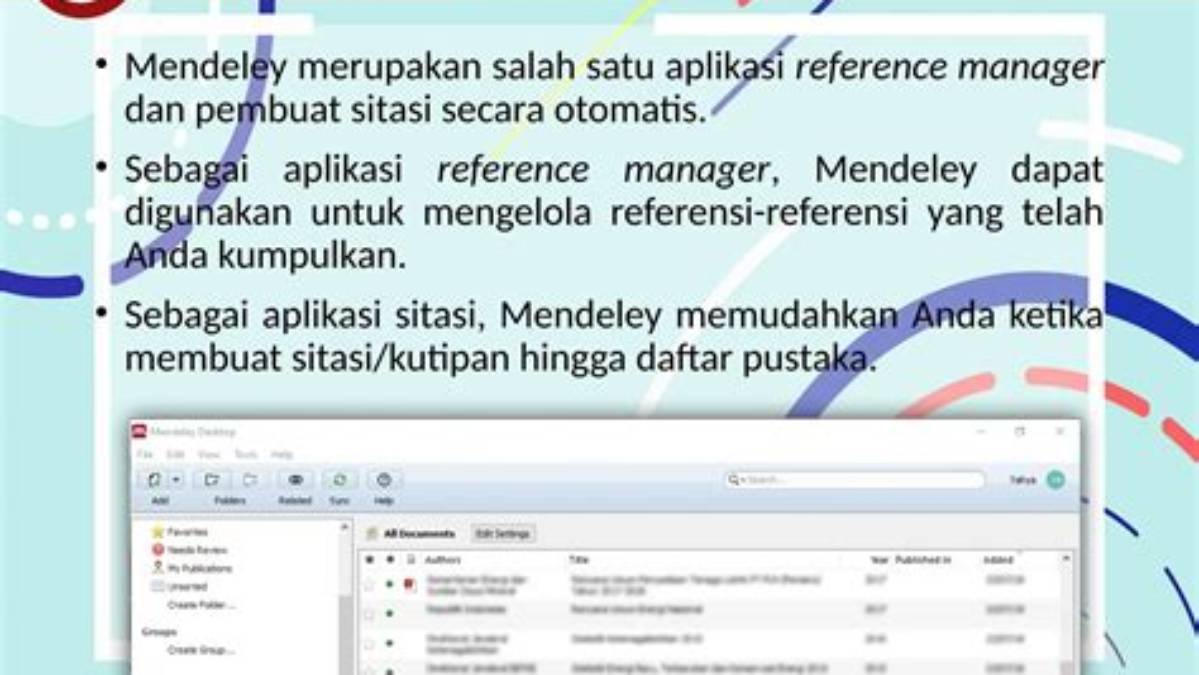
Mendeley adalah perangkat lunak manajemen referensi yang dikembangkan untuk membantu peneliti dan penulis mengelola sumber informasi. Aplikasi ini tersedia dalam versi desktop, web, dan aplikasi mobile. Fungsinya mencakup penyimpanan metadata, pengorganisasian file PDF, serta pembuatan sitasi dan daftar pustaka secara otomatis.
Mengapa memakai Mendeley? Pertama, ia menghemat waktu karena format sitasi bisa disesuaikan dengan gaya tertentu. Kedua, mengurangi risiko salah ketik nama penulis atau tahun terbit. Ketiga, memudahkan kolaborasi karena kita bisa berbagi pustaka dengan rekan satu tim.
Bagi pelajar dan mahasiswa, kemampuan ini sangat berguna ketika mengerjakan makalah, skripsi, atau laporan penelitian. Dengan Mendeley, kita tidak perlu lagi menghafal aturan penulisan daftar pustaka yang berbeda-beda.
Cara Mulai dan Mendaftar Akun Mendeley
Langkah pertama adalah membuat akun. Prosesnya gratis dan bisa dilakukan melalui situs resmi Mendeley. Berikut langkah-langkahnya.
- Buka peramban dan kunjungi situs resmi Mendeley. Pilih opsi untuk membuat akun baru.
- Isi formulir pendaftaran dengan alamat surel yang aktif dan kata sandi yang kuat.
- Setelah mendaftar, verifikasi alamat surel melalui tautan yang dikirim ke kotak masuk.
- Unduh aplikasi Mendeley Reference Manager atau Mendeley Desktop sesuai perangkat yang digunakan.
- Pasang aplikasi, lalu masuk dengan akun yang baru dibuat.
Setelah masuk, kita akan melihat antarmuka utama dengan menu seperti “All References”, “Recently Added”, dan “Collections”. Menu-menu ini akan kita gunakan untuk mengelola sumber.
Menambahkan Sumber ke Pustaka Mendeley
Sebelum bisa menyitasi, kita perlu memasukkan sumber ke dalam pustaka. Ada beberapa cara yang bisa dilakukan.
1. Menambahkan Referensi Secara Manual
Cara ini cocok untuk buku atau sumber yang tidak memiliki berkas digital. Pilih menu “Add” atau “Add New”, lalu pilih jenis sumber seperti buku, jurnal, atau situs web. Isi kolom yang tersedia, seperti judul, penulis, tahun, dan penerbit. Klik “Save” untuk menyimpan.
2. Menambahkan Referensi dari Berkas PDF
Jika memiliki berkas PDF, kita bisa mengimpor langsung. Pilih “File” lalu “Add Entry Manually” atau seret berkas ke jendela Mendeley. Aplikasi akan mencoba membaca metadata secara otomatis. Periksa kembali data yang terbaca, lalu simpan.
3. Menambahkan Referensi dari Nomor DOI atau ISBN
Masukkan nomor DOI atau ISBN pada kolom pencarian di Mendeley. Aplikasi akan mengambil data secara otomatis dari basis data daring. Pastikan koneksi internet stabil agar proses berhasil.
Mengatur Koleksi dan Folder
Agar pustaka tidak berantakan, kita bisa mengelompokkan referensi ke dalam koleksi. Klik “New Collection” dan beri nama sesuai topik, misalnya “Skripsi Bab 1” atau “Jurnal Metodologi”. Seret referensi ke dalam koleksi tersebut. Dengan cara ini, pencarian sumber menjadi lebih cepat.
Kita juga bisa menambahkan tag atau label untuk menandai referensi tertentu. Fitur pencarian di Mendeley memudahkan menemukan kembali sumber yang sudah disimpan.
Menyisipkan Sitasi Otomatis di Dokumen
Inilah fitur utama yang paling dinanti. Mendeley terintegrasi dengan pengolah kata seperti Microsoft Word dan LibreOffice. Berikut langkah-langkah menyisipkan sitasi.
- Buka dokumen yang sedang ditulis di pengolah kata.
- Letakkan kursor pada bagian yang ingin diberi sitasi.
- Pilih tab “References” atau “Mendeley” pada menu pengolah kata.
- Klik “Insert Citation” atau “Insert/Edit Citation”.
- Ketik kata kunci untuk mencari referensi yang sudah disimpan, lalu pilih sumber yang sesuai.
- Klik “OK” atau “Insert”. Sitasi akan muncul sesuai gaya yang dipilih.
Jika ingin mengubah gaya sitasi, gunakan menu “Citation Style” dan pilih gaya yang diinginkan. Mendeley menyediakan banyak gaya populer, dan kita bisa menambahkan gaya lain dari repositori daring.
Membuat Daftar Pustaka Otomatis
Setelah semua sitasi dimasukkan, daftar pustaka bisa dibuat otomatis. Letakkan kursor di akhir dokumen, lalu pilih “Insert Bibliography” atau “Insert Bibliography” pada menu Mendeley. Daftar pustaka akan muncul dengan format yang sesuai dengan gaya sitasi yang dipilih.
Jika ada perubahan pada referensi, klik “Refresh” untuk memperbarui daftar pustaka. Mendeley akan menyesuaikan urutan dan format secara otomatis.
Tips Menggunakan Mendeley Secara Efektif
- Rutin mencadangkan pustaka Mendeley agar data tidak hilang. Gunakan fitur sinkronisasi ke akun daring.
- Periksa metadata setiap referensi yang diimpor, karena terkadang ada kesalahan penulisan.
- Gunakan fitur “Web Importer” untuk menyimpan referensi dari situs web atau jurnal daring dengan cepat.
- Manfaatkan fitur pencarian dan tag untuk mengelola pustaka yang besar.
- Bergabung dengan grup Mendeley untuk berbagi referensi dengan teman satu tim.
Batasan dan Hal yang Perlu Diperhatikan
Meskipun sangat membantu, Mendeley memiliki beberapa keterbatasan. Aplikasi ini memerlukan koneksi internet untuk sinkronisasi dan pengambilan data daring. Selain itu, tidak semua sumber memiliki metadata yang lengkap, sehingga kita tetap perlu memeriksa dan melengkapi data secara manual.
Mendeley juga tidak otomatis memperbaiki kesalahan penulisan nama penulis atau tahun. Kita tetap bertanggung jawab atas akurasi sitasi. Untuk informasi terbaru mengenai fitur, kuota penyimpanan, atau persyaratan akun, sebaiknya kunjungi situs resmi Mendeley.
Dengan memahami cara menggunakan Mendeley, proses menulis karya ilmiah menjadi lebih rapi dan efisien. Selamat mencoba dan semoga membantu!
Pertanyaan yang Sering Diajukan
Apakah Mendeley gratis digunakan?
Mendeley menyediakan akun dasar yang bisa digunakan tanpa biaya. Untuk fitur tambahan dan kuota penyimpanan yang lebih besar, tersedia paket berbayar. Silakan cek situs resmi Mendeley untuk informasi terbaru.
Apakah Mendeley bisa digunakan tanpa internet?
Aplikasi desktop Mendeley dapat digunakan secara luring untuk mengelola referensi yang sudah tersimpan. Namun, untuk sinkronisasi dan pengambilan data dari basis data daring, diperlukan koneksi internet.
Bagaimana cara mengubah gaya sitasi di Mendeley?
Buka dokumen di pengolah kata, pilih menu Mendeley atau References, lalu klik Citation Style. Pilih gaya yang diinginkan dari daftar, atau tambahkan gaya baru melalui menu More Styles.
Apakah Mendeley kompatibel dengan Google Docs?
Saat ini Mendeley menyediakan add-on untuk Google Docs melalui Mendeley Web Importer atau ekstensi khusus. Pastikan add-on sudah terpasang dan masuk dengan akun Mendeley untuk menggunakannya.
Apa yang harus dilakukan jika metadata referensi salah?
Buka referensi di Mendeley, klik Edit, lalu perbaiki kolom yang salah secara manual. Setelah diperbaiki, klik Save dan perbarui sitasi di dokumen dengan fitur Refresh.
Baca Juga
- Cara Menggunakan Microsoft Teams untuk Kuliah Daring
- Cara Menggunakan Google Scholar untuk Pelajar dan Mahasiswa
- Cara Menggunakan Quizizz untuk Kelas yang Menyenangkan