
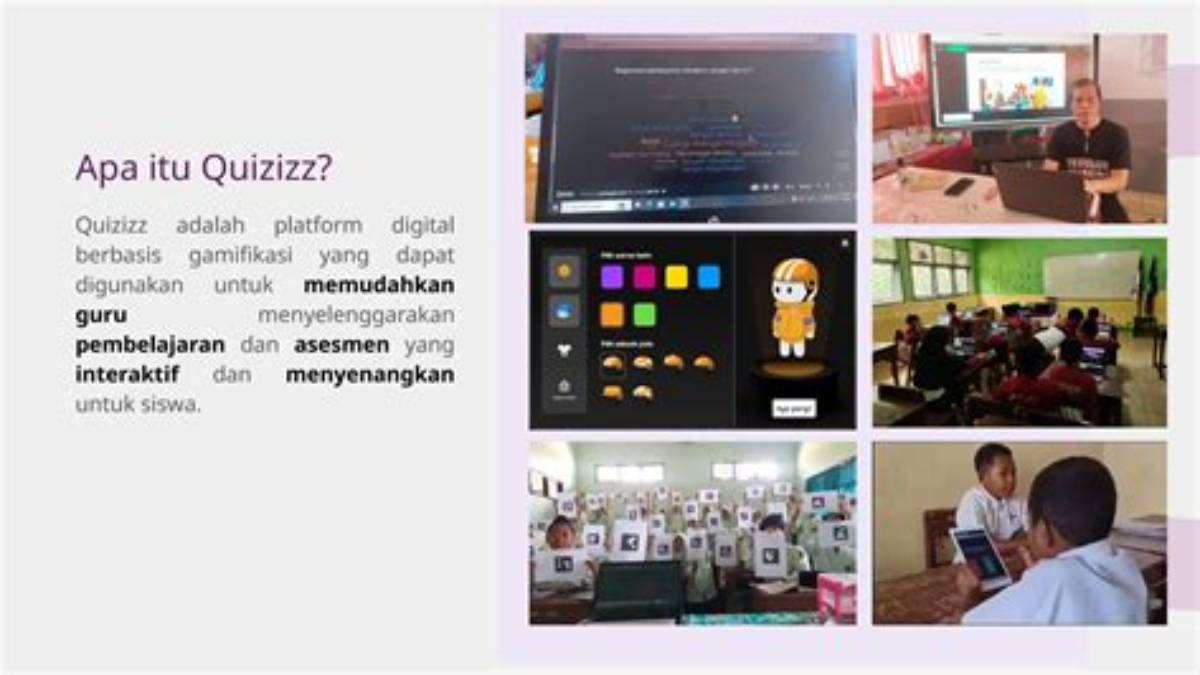
Quizizz adalah platform pembelajaran interaktif yang memungkinkan guru membuat kuis, survei, dan presentasi yang dapat dimainkan siswa secara langsung maupun mandiri. Bagi banyak pendidik, cara menggunakan Quizizz menjadi salah satu keterampilan dasar untuk menghadirkan suasana kelas yang lebih hidup. Dengan tampilan yang berwarna dan sistem poin, siswa cenderung lebih antusias menjawab soal dibandingkan metode konvensional. Artikel ini membahas langkah-langkah praktis menggunakan Quizizz, mulai dari pendaftaran hingga tips mengelola kelas.
Apa Itu Quizizz dan untuk Apa Digunakan?
Quizizz adalah aplikasi berbasis web dan seluler yang dirancang untuk kegiatan belajar melalui permainan. Guru dapat membuat bank soal, memilih tipe pertanyaan, lalu menyajikannya dalam mode yang berbeda sesuai kebutuhan. Siswa menjawab pertanyaan di perangkat masing-masing, sementara guru memantau perkembangan secara real time melalui dasbor.
Dalam konteks Kurikulum Merdeka, Quizizz dapat dimanfaatkan untuk asesmen formatif, ice breaking, hingga refleksi akhir pembelajaran. Platform ini mendukung berbagai jenis pertanyaan seperti pilihan ganda, isian singkat, menjodohkan, dan survei. Karena itu, aplikasi ini cocok untuk semua jenjang, dari sekolah dasar hingga perguruan tinggi.
Cara Mulai dan Mendaftar Akun Quizizz
Langkah pertama adalah membuat akun. Guru dapat mendaftar menggunakan email, akun Google, atau akun Microsoft. Setelah masuk, pengguna akan diarahkan ke halaman dasbor yang menampilkan menu utama.
- Buka situs resmi Quizizz melalui peramban, atau unduh aplikasinya di toko aplikasi resmi.
- Pilih tombol “Sign Up” atau “Daftar” jika belum memiliki akun.
- Pilih metode pendaftaran: email, Google, atau Microsoft. Ikuti instruksi verifikasi yang muncul.
- Setelah akun aktif, lengkapi profil dengan nama, sekolah, dan mata pelajaran yang diampu.
- Untuk siswa, pendaftaran dapat dilakukan dengan memasukkan kode join yang diberikan guru, tanpa perlu membuat akun penuh.
Bagi sekolah yang ingin mengelola banyak guru dan siswa, tersedia opsi akun lembaga. Namun, untuk kebutuhan kelas sehari-hari, akun gratis biasanya sudah memadai. Pastikan Anda membaca ketentuan layanan di situs resmi untuk mengetahui batasan fitur yang tersedia.
Fitur Utama dan Cara Menggunakannya
1. Membuat Kuis Baru
Fitur inti Quizizz adalah pembuatan kuis. Guru dapat menulis soal sendiri atau memanfaatkan bank soal yang sudah tersedia. Berikut langkah-langkahnya:
- Klik menu “Create” atau “Buat” di dasbor.
- Pilih tipe aktivitas, misalnya “Quiz” untuk kuis berpoin atau “Lesson” untuk presentasi interaktif.
- Beri judul dan deskripsi singkat, lalu tambahkan mata pelajaran dan kelas.
- Klik “Add Question” untuk menulis soal. Pilih format pertanyaan yang diinginkan.
- Isi pertanyaan, opsi jawaban, dan tandai jawaban benar. Atur juga waktu menjawab dan poin.
- Ulangi langkah di atas hingga semua soal selesai, lalu klik “Save” atau “Simpan”.
Soal yang sudah dibuat otomatis tersimpan di pustaka pribadi. Anda dapat mengedit, menduplikasi, atau membagikannya kepada guru lain melalui tautan.
2. Menjalankan Kuis di Kelas
Setelah kuis siap, guru dapat menyajikannya dalam beberapa mode. Mode “Live” cocok untuk dikerjakan bersama di kelas, sedangkan mode “Homework” atau “Assign” dapat digunakan sebagai tugas mandiri.
- Buka kuis yang ingin dijalankan, lalu klik “Start” atau “Mulai”.
- Pilih mode penyajian: “Live” untuk dikerjakan serentak, atau “Assign” untuk tugas mandiri.
- Atur pengaturan seperti pengacakan soal, batas waktu, dan izin melihat jawaban.
- Bagikan kode join kepada siswa. Kode ini muncul di layar dan dapat disalin.
- Minta siswa membuka situs atau aplikasi Quizizz, memasukkan kode, dan menulis nama.
- Setelah semua siswa masuk, klik “Start” untuk memulai permainan.
Selama permainan, guru dapat melihat papan peringkat sementara. Di akhir sesi, tersedia laporan yang menampilkan akurasi jawaban setiap siswa.
3. Memanfaatkan Laporan Hasil
Quizizz menyediakan laporan terperinci setelah kuis selesai. Guru dapat melihat persentase jawaban benar, soal yang paling sering salah, dan waktu yang dibutuhkan siswa. Laporan ini berguna untuk menentukan materi yang perlu diulang.
- Buka menu “Reports” atau “Laporan” di dasbor.
- Pilih kuis yang ingin dianalisis.
- Lihat ringkasan kelas, lalu klik nama siswa untuk melihat detail jawaban.
- Unduh laporan dalam format lembar kerja jika diperlukan untuk arsip.
Data ini dapat menjadi dasar refleksi pembelajaran dan penyesuaian strategi mengajar berikutnya.
4. Menggunakan Mode Presentasi Interaktif
Selain kuis, Quizizz memiliki mode presentasi yang memungkinkan guru menampilkan slide dan menyisipkan pertanyaan di tengah penjelasan. Siswa dapat menjawab melalui perangkat masing-masing tanpa meninggalkan ruang kelas.
- Pilih “Create” lalu pilih tipe “Lesson” atau “Presentation”.
- Tambahkan slide berisi materi, gambar, atau video pendek.
- Sisipkan pertanyaan interaktif di beberapa titik untuk mengecek pemahaman.
- Jalankan presentasi dan bagikan kode kepada siswa.
Mode ini membantu menjaga perhatian siswa karena mereka tidak hanya mendengarkan, tetapi juga terlibat aktif.
Tips Menggunakan Quizizz agar Kelas Menyenangkan
- Gunakan pertanyaan singkat dan jelas agar siswa tidak bingung.
- Sisipkan pertanyaan ringan sebagai ice breaker di awal sesi.
- Manfaatkan fitur pengacakan soal dan jawaban untuk mengurangi kecurangan.
- Beri apresiasi kepada siswa dengan skor tertinggi, misalnya pujian lisan.
- Sesuaikan tingkat kesulitan dengan kemampuan kelas.
- Gunakan mode tim untuk membangun kerja sama antar siswa.
- Batasi waktu menjawab agar permainan tetap dinamis.
Dengan perencanaan yang baik, Quizizz bukan hanya alat penilaian, tetapi juga sarana membangun suasana belajar yang positif.
Batasan dan Hal yang Perlu Diperhatikan
Meskipun banyak fitur tersedia, ada beberapa batasan yang perlu dipahami. Akun gratis biasanya memiliki kuota tertentu untuk pembuatan kuis dan laporan lanjutan. Ketersediaan fitur dapat berubah sewaktu-waktu, sehingga sebaiknya merujuk pada halaman resmi Quizizz untuk informasi terbaru.
Selain itu, koneksi internet yang stabil sangat diperlukan, terutama untuk mode live. Guru juga perlu memastikan perangkat siswa mendukung, misalnya melalui ponsel, tablet, atau laptop. Jika sekolah memiliki kebijakan khusus terkait penggunaan aplikasi pihak ketiga, komunikasikan terlebih dahulu dengan pihak terkait.
Terakhir, jangan jadikan Quizizz sebagai satu-satunya metode asesmen. Kombinasikan dengan bentuk penilaian lain agar gambaran kemampuan siswa lebih utuh. Dengan begitu, pemanfaatan teknologi tetap seimbang dengan tujuan pembelajaran.
Pertanyaan yang Sering Diajukan
Apakah Quizizz bisa digunakan tanpa akun?
Siswa dapat bergabung ke dalam kuis menggunakan kode join tanpa harus membuat akun penuh. Namun, untuk membuat kuis dan mengakses laporan, guru tetap perlu mendaftar akun.
Apa perbedaan mode Live dan Assign di Quizizz?
Mode Live dijalankan serentak di kelas dengan kode join, sedangkan mode Assign dapat dikerjakan mandiri oleh siswa dalam tenggat waktu yang ditentukan guru.
Apakah Quizizz mendukung Kurikulum Merdeka?
Ya, Quizizz dapat dimanfaatkan untuk asesmen formatif, ice breaking, dan refleksi yang sejalan dengan semangat Kurikulum Merdeka. Guru dapat menyesuaikan soal dengan capaian pembelajaran.
Berapa jumlah siswa yang bisa ikut dalam satu sesi Quizizz?
Jumlah peserta dapat bervariasi tergantung jenis akun dan pengaturan yang dipilih. Untuk informasi pasti, silakan merujuk ke halaman resmi Quizizz.
Apakah laporan hasil kuis bisa diunduh?
Ya, laporan hasil kuis umumnya dapat dilihat dan diunduh dalam format lembar kerja untuk keperluan arsip atau analisis lanjutan.