
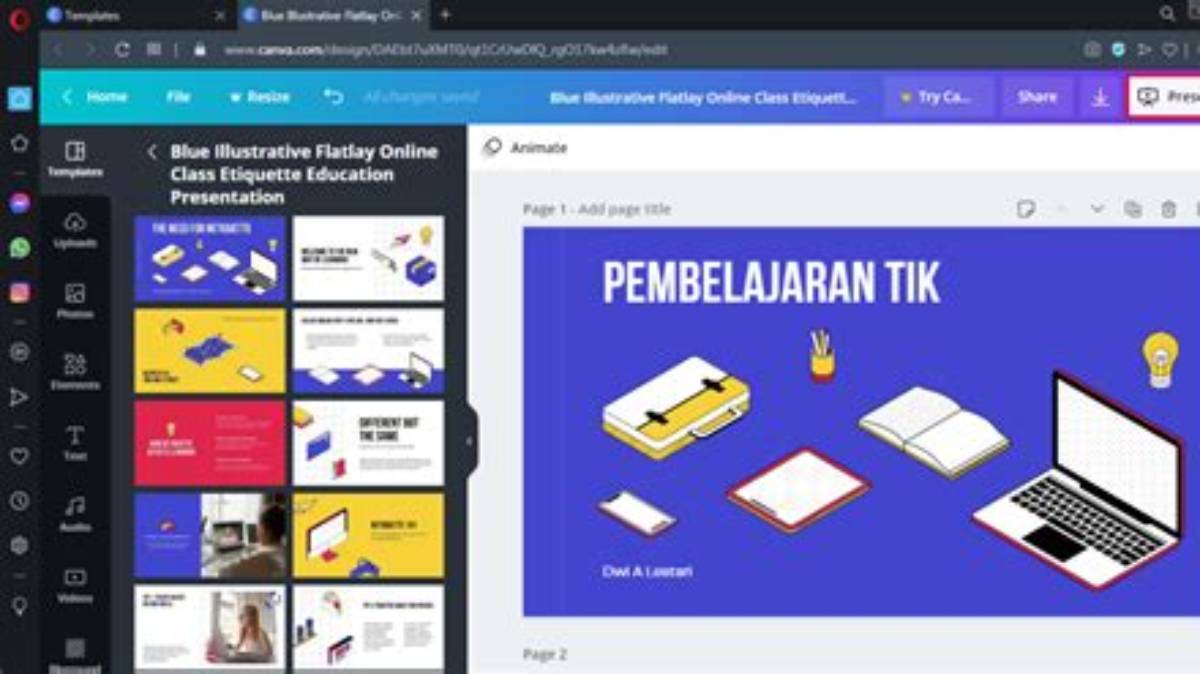
Presentasi yang menarik bukan hanya soal tampilan, tetapi juga bagaimana pesanmu tersampaikan dengan jelas. Bagi siswa, kemampuan ini sangat berguna saat tugas kelompok, presentasi kelas, proyek Kurikulum Merdeka, hingga lomba. Canva menjadi salah satu alat yang banyak dipilih karena menyediakan template siap pakai dan bisa diakses lewat browser tanpa perlu memasang aplikasi tambahan.
Artikel ini membahas cara membuat presentasi menarik di Canva secara bertahap, mulai dari persiapan materi sampai menyimpan hasil akhir. Semua langkah disusun agar bisa diikuti tanpa perlu melihat gambar, sehingga kamu bisa langsung mempraktikkannya.
Apa Itu Canva dan Kapan Digunakan?
Canva adalah platform desain daring yang menyediakan berbagai template, termasuk untuk presentasi. Kamu bisa memilih ukuran slide, menambahkan teks, gambar, ikon, dan elemen lain, lalu menyimpan hasilnya dalam beberapa format.
Canva cocok digunakan ketika kamu perlu membuat slide dalam waktu terbatas, ingin tampilan yang rapi tanpa menguasai perangkat lunak desain, atau bekerja dalam kelompok dengan pembagian tugas. Untuk presentasi sekolah, versi gratis biasanya sudah cukup, meskipun ada fitur berbayar yang menawarkan koleksi lebih lengkap.
Yang Perlu Disiapkan Sebelum Mulai
Sebelum membuka Canva, siapkan beberapa hal berikut agar prosesnya lebih lancar.
- Materi presentasi: kumpulkan poin-poin utama, data, dan sumber referensi. Tulis dalam bentuk daftar singkat agar mudah dipindahkan ke slide.
- Tujuan presentasi: tentukan apakah kamu ingin menjelaskan konsep, meyakinkan audiens, atau melaporkan hasil. Tujuan ini memengaruhi pilihan template dan jumlah teks.
- Audiens: siapa yang akan menonton, guru, teman sekelas, atau juri lomba? Sesuaikan gaya visual dan tingkat kedalaman materi.
- Akun Canva: buat akun gratis dengan email, atau gunakan akun yang sudah ada. Jika bekerja kelompok, pastikan semua anggota tahu cara berbagi desain.
- Perangkat dan koneksi: Canva berjalan di browser, jadi pastikan koneksi internet stabil. Kamu juga bisa menggunakan aplikasi ponsel jika ingin mengedit sambil bergerak.
Langkah-langkah Membuat Presentasi Menarik di Canva
1. Tentukan Topik dan Susun Kerangka
Mulailah dengan menulis topik utama dan memecahnya menjadi beberapa bagian. Misalnya, untuk presentasi tentang perubahan iklim, kerangkanya bisa berupa penyebab, dampak, dan solusi.
Kerangka ini akan menjadi dasar urutan slide. Dengan kerangka yang jelas, kamu tidak akan kebingungan saat menambahkan teks ke dalam template.
2. Buka Canva dan Pilih Template Presentasi
Masuk ke akun Canva, lalu ketik kata kunci seperti “presentasi pendidikan” atau “presentasi kelompok” di kolom pencarian. Pilih kategori presentasi untuk melihat template yang ukurannya sudah sesuai.
Perhatikan gaya template: apakah warnanya terlalu ramai, apakah tata letaknya mudah dibaca, dan apakah jumlah slide-nya cukup. Kamu tidak harus memakai semua slide dalam template, cukup pilih yang relevan.
3. Sesuaikan Ukuran dan Tema Warna
Setelah memilih template, periksa ukuran slide. Untuk presentasi di kelas, ukuran standar 16:9 biasanya cocok untuk proyektor. Jika presentasi akan dicetak, pertimbangkan ukuran lain yang sesuai.
Ganti warna template agar selaras dengan identitas atau topikmu. Gunakan dua sampai tiga warna utama saja agar tidak terlihat berantakan. Canva menyediakan fitur untuk mengubah palet warna secara menyeluruh, sehingga kamu tidak perlu mengedit satu per satu.
4. Masukkan Teks dengan Prinsip Sedikit tapi Jelas
Isi setiap slide dengan poin-poin singkat, bukan paragraf panjang. Satu slide idealnya memuat satu gagasan utama. Gunakan huruf yang mudah dibaca, misalnya ukuran minimal 18 poin untuk isi dan lebih besar untuk judul.
Hindari menumpuk terlalu banyak kata. Jika penjelasan panjang, sampaikan secara lisan dan cukup tampilkan kata kunci di slide.
5. Tambahkan Gambar, Ikon, dan Grafik Pendukung
Gunakan gambar atau ikon yang relevan untuk memperkuat pesan. Canva menyediakan banyak elemen gratis, tetapi pastikan penggunaannya tidak melanggar hak cipta. Untuk data, gunakan grafik sederhana seperti batang atau lingkaran agar perbandingan mudah dilihat.
Letakkan gambar secara proporsional dan jangan menutupi teks. Jika perlu, beri ruang kosong agar slide terasa lapang.
6. Atur Tata Letak dan Perataan
Perhatikan kesejajaran elemen. Judul sebaiknya berada di posisi yang konsisten di setiap slide. Gunakan fitur perataan di Canva untuk memastikan teks dan gambar tidak miring atau berantakan.
Beri jarak yang cukup antara elemen agar tidak terlihat sesak. Konsistensi tata letak membuat presentasi terasa lebih profesional.
7. Gunakan Animasi dan Transisi Secara Wajar
Canva menyediakan animasi untuk teks dan transisi antar slide. Gunakan secukupnya, misalnya efek muncul sederhana, agar tidak mengalihkan perhatian dari isi.
Terlalu banyak animasi justru membuat audiens sulit fokus. Pilih satu atau dua jenis animasi yang konsisten di seluruh slide.
8. Periksa Kembali Isi dan Ejaan
Baca ulang setiap slide untuk memastikan tidak ada salah ketik, data yang keliru, atau kalimat yang ambigu. Minta teman atau guru untuk membaca dan memberi masukan.
Perhatikan juga konsistensi istilah dan penulisan nama. Kesalahan kecil seperti ini bisa mengurangi kredibilitas presentasimu.
9. Simpan dan Bagikan
Setelah selesai, simpan desain di Canva agar bisa diedit kembali. Untuk keperluan presentasi, unduh dalam format PDF atau PowerPoint. Jika presentasi akan ditampilkan langsung dari Canva, gunakan mode presentasi yang tersedia.
Pastikan file hasil unduhan bisa dibuka di perangkat yang akan digunakan. Cek juga apakah gambar atau font tertentu tetap tampil dengan baik setelah diunduh.
Kesalahan Umum yang Perlu Dihindari
- Terlalu banyak teks: slide yang penuh tulisan membuat audiens sulit menangkap poin utama. Ringkas dan gunakan poin-poin.
- Warna kontras rendah: teks yang warnanya mirip dengan latar belakang sulit dibaca. Pilih kombinasi yang memiliki kontras cukup.
- Template terlalu ramai: terlalu banyak elemen dekoratif dapat mengalihkan perhatian dari isi. Pilih desain yang bersih.
- Ukuran huruf terlalu kecil: audiens yang duduk jauh dari layar akan kesulitan membaca. Gunakan ukuran huruf yang memadai.
- Tidak mengecek hasil akhir: selalu tinjau presentasi secara keseluruhan sebelum digunakan, termasuk urutan slide dan waktu tampil.
Tips Tambahan agar Presentasi Lebih Menarik
Gunakan satu ide besar per slide dan biarkan penjelasan disampaikan secara lisan. Latih penyampaian beberapa kali agar kamu lebih percaya diri dan bisa menyesuaikan durasi.
Manfaatkan fitur komentar di Canva untuk berdiskusi dengan anggota kelompok. Berikan masukan yang spesifik, misalnya soal warna, urutan, atau data yang perlu ditambahkan.
Perhatikan juga durasi presentasi. Jika waktu terbatas, kurangi jumlah slide tetapi pastikan pesan utamanya tetap tersampaikan. Terakhir, simpan salinan cadangan di penyimpanan awan atau perangkat lain agar tidak kehilangan hasil kerja.
Pertanyaan yang Sering Diajukan
Apakah Canva bisa digunakan gratis untuk presentasi sekolah?
Ya, Canva menyediakan versi gratis yang sudah cukup untuk membuat presentasi sekolah. Ada juga fitur berbayar dengan koleksi template dan elemen lebih banyak, tetapi tidak wajib digunakan.
Berapa jumlah slide yang ideal untuk presentasi siswa?
Tidak ada angka pasti. Sesuaikan dengan durasi dan kedalaman materi. Umumnya, satu slide untuk satu gagasan utama sudah cukup, dan total slide disesuaikan dengan waktu yang tersedia.
Bagaimana cara menyimpan presentasi Canva agar bisa dibuka di komputer lain?
Unduh desain dalam format PDF atau PowerPoint, lalu simpan di penyimpanan awan. Cara ini memudahkan presentasi di perangkat lain tanpa perlu membuka akun Canva.
Apakah animasi dan transisi boleh digunakan dalam presentasi sekolah?
Boleh, tetapi gunakan secukupnya. Animasi sederhana dapat membantu menekankan poin penting, sedangkan animasi berlebihan dapat mengalihkan perhatian audiens.
Bagaimana cara memastikan gambar yang dipakai tidak melanggar hak cipta?
Gunakan elemen yang tersedia di Canva atau gambar berlisensi bebas. Cantumkan sumber jika diperlukan, dan hindari mengambil gambar dari situs tanpa izin.
Baca Juga
- Langkah Membuat Mind Map untuk Belajar Lebih Efektif
- Cara Membuat Portofolio Digital untuk Pemula, Langkah Mudah