
Daftar isi otomatis di Microsoft Word adalah daftar isi yang disusun sendiri oleh Word berdasarkan judul-judul bab yang sudah diberi gaya heading, bukan diketik manual satu per satu. Karena berasal dari gaya judul, entri dan nomor halamannya bisa diperbarui sekaligus ketika isi dokumen berubah. Fitur ini paling terasa manfaatnya saat menyusun skripsi, laporan Praktik Kerja Lapangan, makalah, proposal, modul ajar, atau dokumen lain yang panjangnya lebih dari beberapa halaman.
Membuat daftar isi otomatis di Microsoft Word sebenarnya bertumpu pada satu kebiasaan sederhana: menandai setiap judul dengan gaya Heading 1, Heading 2, dan seterusnya secara konsisten. Selama kebiasaan itu dijaga, Word dapat menyusun daftar isi dalam hitungan detik dan memperbaruinya kapan pun diperlukan. Panduan di bawah ini menjelaskan urutannya dari nol, termasuk cara memperbarui, mengatur level, dan membereskan masalah yang paling sering muncul.
Apa Itu Daftar Isi Otomatis dan Kapan Dibutuhkan
Secara teknis, daftar isi otomatis adalah sebuah field bernama TOC yang disisipkan Word ke dalam dokumen. Field ini membaca semua paragraf bergaya heading, mengambil teksnya, menambahkan nomor halaman, lalu menampilkannya sebagai satu blok yang rapi. Karena berupa field, blok tersebut bukan teks biasa: ia bisa diperbarui, diubah levelnya, atau dihapus tanpa mengganggu isi dokumen.
Kebutuhan akan daftar isi otomatis muncul ketika dokumen mulai memiliki banyak bab dan subbab. Mengetik daftar isi manual memang terasa cepat di awal, tetapi akan merepotkan begitu ada penambahan atau pengurangan halaman, karena semua nomor harus dikoreksi satu per satu. Dengan daftar isi otomatis, satu kali perintah pembaruan sudah cukup.
Perlu diketahui, kemampuan ini paling lengkap ada di aplikasi Word versi desktop. Versi web memiliki keterbatasan dalam menyisipkan dan mengatur daftar isi, sehingga untuk dokumen resmi sebaiknya gunakan aplikasi desktop.
Yang Perlu Disiapkan Sebelum Mulai
- Dokumen yang sudah selesai atau hampir selesai. Membuat daftar isi di awal boleh saja, tetapi akan sering diperbarui.
- Struktur judul yang jelas. Tentukan judul bab, subbab, dan anak subbab sebelum menandainya.
- Pemahaman singkat soal gaya (style). Gaya adalah kumpulan format yang diberi nama, misalnya Heading 1 atau Normal.
- Halaman kosong untuk daftar isi. Biasanya diletakkan setelah kata pengantar dan sebelum bab pertama.
Tidak perlu memasang aplikasi tambahan atau mengunduh templat khusus. Semua alat yang dibutuhkan sudah tersedia di tab Home dan tab References.
Langkah-langkah Membuat Daftar Isi Otomatis
Langkah 1: Tulis dokumen dengan hierarki judul yang konsisten
Sebelum menyentuh menu apa pun, pastikan dokumen punya hierarki yang jelas. Gunakan satu tingkat untuk judul bab, tingkat berikutnya untuk subbab, dan tingkat ketiga untuk anak subbab. Hindari loncat tingkat, misalnya dari Heading 1 langsung ke Heading 3, karena daftar isi akan terlihat pincang.
Judul juga sebaiknya ditulis sebagai paragraf tersendiri, tidak digabung dengan paragraf isi, dan tidak ditempatkan di dalam kotak teks atau bentuk. Word umumnya tidak membaca judul yang berada di dalam kotak teks.
Langkah 2: Terapkan gaya Heading pada setiap judul
Letakkan kursor di baris judul bab, buka tab Home, lalu klik Heading 1 di galeri Styles. Untuk subbab, klik Heading 2; untuk anak subbab, klik Heading 3. Ulangi untuk seluruh judul di dokumen.
Ada cara yang lebih cepat: pilih baris judul lalu tekan Ctrl+Alt+1 untuk Heading 1, Ctrl+Alt+2 untuk Heading 2, dan Ctrl+Alt+3 untuk Heading 3. Cara lain, blok beberapa baris judul dengan menekan Ctrl sambil mengklik, lalu terapkan gayanya sekaligus.
Yang penting diingat: jangan menebalkan huruf dan memperbesar ukurannya secara manual sebagai pengganti gaya Heading. Format manual memang terlihat sama, tetapi tidak dikenali Word sebagai judul sehingga tidak akan muncul di daftar isi.
Langkah 3: Rapikan tampilan gaya Heading sesuai selera
Gaya bawaan Heading 1 umumnya berwarna biru dan berukuran besar. Bila ingin mengubahnya, klik kanan gaya tersebut di galeri Styles, pilih Modify, lalu atur jenis huruf, ukuran, warna, dan jarak paragraf. Setelah disimpan, semua judul bergaya sama akan berubah serentak sehingga dokumen tetap konsisten.
Cara ini jauh lebih aman daripada mengubah satu per satu judul secara manual, karena daftar isi tetap mengenali judul tersebut sebagai heading.
Langkah 4: Periksa hierarki judul lewat Navigation Pane
Buka tab View dan centang Navigation Pane. Panel di sisi kiri akan menampilkan daftar judul sesuai tingkatnya. Bila ada judul yang posisinya salah atau tidak muncul, berarti gaya Heading belum diterapkan dengan benar. Untuk menaikkan atau menurunkan tingkat judul, klik judulnya di panel lalu gunakan pintasan Alt+Shift+Panah Kiri atau Alt+Shift+Panah Kanan.
Memeriksa di tahap ini menghemat waktu, karena kesalahan hierarki paling mudah diperbaiki sebelum daftar isi dibuat.
Langkah 5: Sisipkan halaman khusus untuk daftar isi
Tempatkan kursor di akhir bagian sebelum bab pertama, biasanya setelah kata pengantar. Buka tab Insert, pilih Page Break atau Blank Page, lalu ketik judul DAFTAR ISI pada halaman baru tersebut dengan gaya yang seragam dengan judul bagian lain.
Jika dokumen memakai penomoran halaman berbeda untuk bagian awal, misalnya angka romawi kecil, dan bagian isi dengan angka arab, gunakan Layout > Breaks > Next Page untuk membuat section break, bukan page break biasa. Section break memungkinkan penomoran halaman dimulai ulang.
Langkah 6: Buat daftar isi lewat tab References
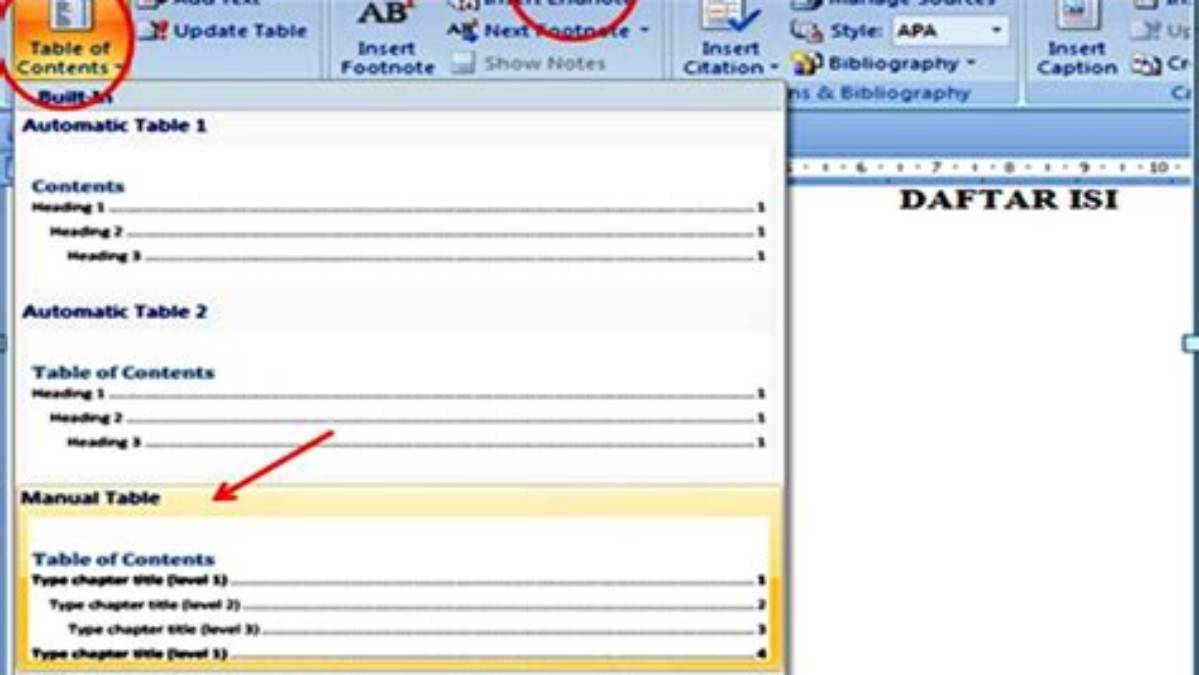
Letakkan kursor di bawah judul daftar isi, buka tab References, lalu klik Table of Contents. Word menawarkan beberapa pilihan: Automatic Table 1, Automatic Table 2, dan Custom Table of Contents. Pilihan otomatis langsung menyisipkan daftar isi berisi semua heading beserta nomor halamannya.
Bila hasilnya belum sesuai, batalkan dengan Ctrl+Z dan lanjut ke langkah berikutnya.
Langkah 7: Atur level dan format lewat Custom Table of Contents
Pilih Custom Table of Contents untuk membuka kotak dialog pengaturan. Di sana tersedia opsi Show page numbers, Right align page numbers, Tab leader untuk titik-titik penghubung, serta Show levels untuk menentukan sampai tingkat berapa judul ditampilkan. Jika ingin daftar isi hanya memuat bab dan subbab, ubah Show levels menjadi 2.
Tombol Options memungkinkan pemetaan gaya lain ke level daftar isi, sedangkan tombol Modify dipakai mengubah format tiap level, misalnya jarak indentasi. Setelah pengaturan selesai, klik OK.
Langkah 8: Perbarui daftar isi setiap kali dokumen berubah
Klik di dalam blok daftar isi, lalu pada tab References pilih Update Table, atau cukup tekan F9. Word akan menanyakan apakah ingin memperbarui nomor halaman saja atau seluruh tabel. Pilih Update entire table bila ada judul baru atau judul yang dihapus.
Setelah diperbarui, tekan Ctrl+Click pada salah satu entri untuk melompat ke halaman terkait. Ini cara cepat memastikan nomor halaman sudah benar.
Langkah 9: Beri nomor halaman berbeda untuk bagian awal (opsional)
Klik ganda area header atau footer pada halaman daftar isi, lalu buka Insert > Page Number > Format Page Numbers. Pilih format angka romawi dan atur Start at sesuai kebutuhan. Pada bagian isi, ulangi langkah tersebut dengan format angka arab dan Start at 1.
Jika nomor halaman ikut berubah di bagian lain, matikan tautan antar-section dengan mengklik Link to Previous di tab Header & Footer sehingga tiap section berdiri sendiri.
Kesalahan Umum Saat Membuat Daftar Isi Otomatis
- Mengetik daftar isi manual. Hasilnya tidak akan pernah ikut berubah saat isi dokumen diedit.
- Memakai format manual, bukan gaya Heading. Huruf tebal dan besar tidak dikenali sebagai judul.
- Loncat tingkat judul. Heading 1 langsung ke Heading 3 membuat susunan terlihat tidak runut.
- Lupa memperbarui. Nomor halaman lama tetap tampil sampai tabel diperbarui.
- Menempatkan judul di kotak teks. Judul seperti ini biasanya tidak terbaca oleh field daftar isi.
- Menghapus entri satu per satu. Untuk menghilangkan daftar isi, gunakan References > Table of Contents > Remove Table of Contents.
- Memakai page break berulang untuk memindahkan bab. Section break lebih tepat bila penomoran halaman perlu diatur terpisah.
Tips agar Daftar Isi Rapi dan Cepat Dibuat
- Terapkan gaya Heading sambil menulis, jangan menunggu dokumen selesai.
- Gunakan Navigation Pane sebagai peta dokumen; panel ini juga membantu melompat antarbab.
- Simpan dokumen dalam format .docx agar field daftar isi tetap aktif saat dibuka kembali.
- Jika dokumen dibagikan sebagai PDF, perbarui daftar isi lebih dulu, baru ekspor.
- Manfaatkan pintasan agar tidak banyak berpindah menu.
| Tindakan | Pintasan |
|---|---|
| Terapkan Heading 1, 2, atau 3 | Ctrl+Alt+1, Ctrl+Alt+2, Ctrl+Alt+3 |
| Naikkan atau turunkan tingkat judul | Alt+Shift+Panah Kiri atau Panah Kanan |
| Perbarui daftar isi | F9 saat kursor di dalam daftar isi |
| Lompat ke halaman entri | Ctrl+Click pada entri |
| Tampilkan tanda format paragraf | Ctrl+Shift+8 |
Ringkasan Alur Kerja
- Susun struktur judul, lalu terapkan Heading 1 sampai Heading 3.
- Rapikan tampilan gaya Heading dan periksa hierarkinya di Navigation Pane.
- Sisipkan halaman daftar isi, lalu buat daftar isi dari tab References.
- Atur level dan format, kemudian perbarui setiap kali dokumen berubah.
Kunci daftar isi otomatis bukan pada menunya, melainkan pada disiplin memberi gaya Heading sejak awal penulisan.
Pertanyaan yang Sering Diajukan
Kenapa daftar isi yang saya sisipkan kosong?
Biasanya karena belum ada paragraf yang memakai gaya Heading 1, Heading 2, atau Heading 3. Periksa juga apakah judul ditulis di dalam kotak teks, karena isi kotak teks umumnya tidak dibaca oleh daftar isi.
Bagaimana cara memperbarui daftar isi tanpa mengubah format yang sudah diatur?
Klik di dalam daftar isi, tekan F9 atau pilih References lalu Update Table, kemudian pilih Update page numbers only. Pilihan ini hanya menyegarkan nomor halaman tanpa menimpa pengaturan tampilan entri.
Bagaimana cara menghapus daftar isi otomatis?
Klik di dalam blok daftar isi, buka tab References, pilih Table of Contents, lalu klik Remove Table of Contents. Menghapus entri satu per satu tidak disarankan karena bisa menyisakan potongan field.
Kenapa nomor halaman di daftar isi tidak sama dengan halaman aslinya?
Kemungkinan daftar isi belum diperbarui setelah ada penambahan atau pengurangan halaman. Jika dokumen memakai beberapa section, periksa juga pengaturan Format Page Numbers dan opsi Link to Previous pada header atau footer.
Apakah daftar isi otomatis bisa dibuat di Word versi web?
Versi web mendukung sebagian fitur daftar isi, tetapi pengaturannya tidak selengkap versi desktop. Untuk dokumen resmi yang butuh level, format, dan penomoran halaman khusus, gunakan aplikasi Word versi desktop.
Baca Juga
- Cara Membuat CV untuk Fresh Graduate Tanpa Pengalaman
- Cara Membuat Presentasi Menarik di Canva untuk Siswa
- Langkah Membuat Mind Map untuk Belajar Lebih Efektif