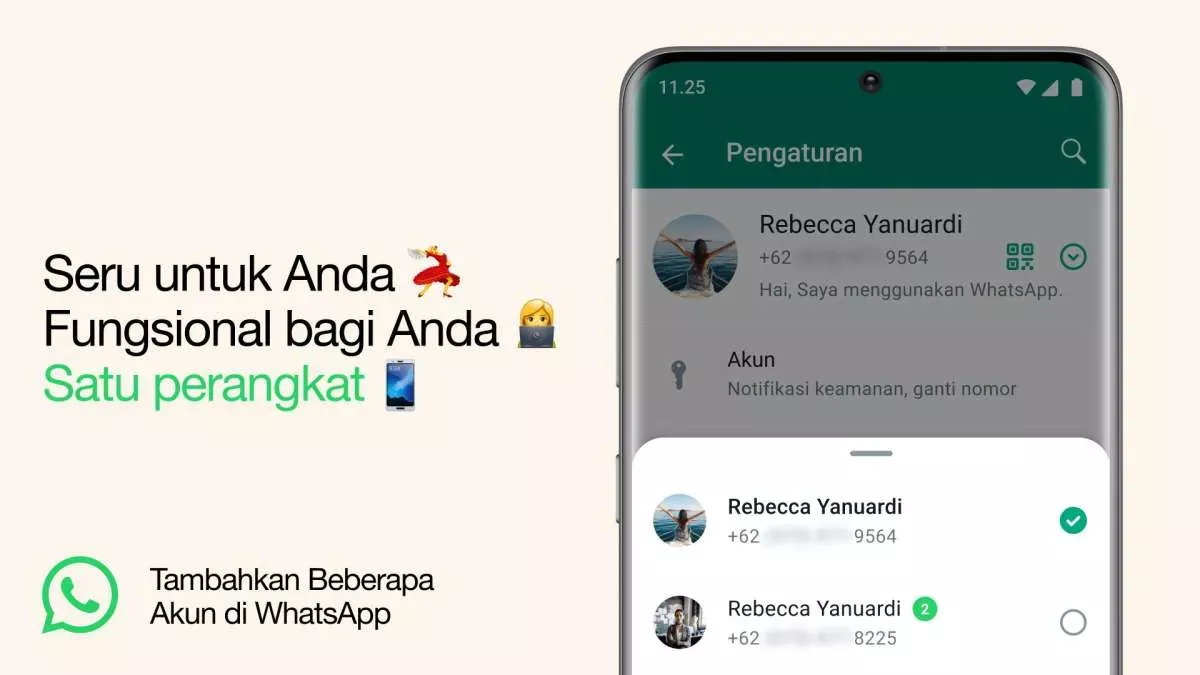
Sekolapedia – 27 Juni 2026 | Dunia komunikasi digital terus mengalami transformasi pesat, terutama dengan hadirnya berbagai pembaruan fitur pada aplikasi pesan instan paling populer di dunia, WhatsApp. Bagi pengguna yang sering menghadapi kendala teknis seperti hilangnya sinyal seluler atau kesulitan menerima SMS verifikasi, kini terdapat solusi praktis untuk tetap terhubung tanpa harus mengunduh aplikasi pihak ketiga yang berisiko. Memahami cara kerja ekosistem WhatsApp, mulai dari metode login alternatif hingga penggunaan fitur premium, menjadi kunci utama bagi pengguna untuk tetap produktif dan aman.
Revolusi Login WhatsApp: Verifikasi Email sebagai Penyelamat
Salah satu tantangan terbesar yang sering dihadapi pengguna adalah saat ingin melakukan login namun kode OTP (One-Time Password) tidak kunjung masuk melalui SMS. Masalah ini biasanya dipicu oleh kartu SIM yang tidak aktif, gangguan jaringan operator, atau berada di area tanpa jangkauan seluler. Menanggapi kebutuhan tersebut, WhatsApp kini telah menghadirkan fitur login menggunakan email sebagai metode verifikasi alternatif.
Penting untuk dipahami bahwa fitur email ini tidak menggantikan verifikasi SMS secara permanen, melainkan berfungsi sebagai cadangan atau opsi autentikasi tambahan. Dengan menautkan alamat email ke akun, pengguna dapat menerima kode verifikasi 6 digit langsung ke kotak masuk email mereka. Berikut adalah langkah-langkah untuk menautkan email pada perangkat Android guna mengaktifkan fitur ini:
- Pastikan aplikasi WhatsApp Anda sudah diperbarui ke versi terbaru melalui toko aplikasi resmi.
- Buka aplikasi WhatsApp, ketuk ikon tiga titik di pojok kanan atas, lalu pilih menu “Setelan” atau “Settings”.
- Masuk ke menu “Akun” atau “Account”.
- Cari dan pilih opsi “Alamat email” atau “Email Address”.
- Ikuti instruksi yang muncul untuk memasukkan alamat email aktif dan lakukan proses verifikasi sesuai petunjuk.
Setelah proses penautan selesai, Anda akan memiliki fleksibilitas lebih tinggi saat harus berpindah perangkat atau melakukan login ulang di kondisi darurat di mana koneksi seluler tidak tersedia.
Mengenal WhatsApp Plus: Layanan Premium untuk Produktivitas Tinggi
Selain inovasi pada sistem login, ekosistem WhatsApp juga memperkenalkan layanan berbayar yang dikenal sebagai WhatsApp Plus. Layanan ini dirancang khusus untuk pengguna yang menginginkan kontrol lebih dalam atas pengalaman komunikasi mereka. Di Indonesia, layanan ini ditawarkan dengan skema berlangganan bulanan sekitar Rp 13.900, dengan kesempatan uji coba gratis selama satu bulan bagi pengguna baru.
Beberapa fitur unggulan yang ditawarkan oleh WhatsApp Plus meliputi:
- Kustomisasi tampilan melalui pilihan tema dan ikon aplikasi yang eksklusif.
- Kemampuan untuk menyematkan (pin) hingga 20 obrolan sekaligus, sangat berguna bagi profesional yang mengelola banyak grup.
- Akses ke stiker eksklusif yang tidak tersedia di versi standar.
- Pengaturan nada dering khusus untuk kontak tertentu.
- Peringatan khusus pada daftar obrolan untuk meningkatkan responsivitas.
Namun, perlu diperhatikan bahwa fitur ini belum tersedia secara merata bagi seluruh pengguna. Jika menu langganan tidak muncul di perangkat Anda, hal tersebut kemungkinan disebabkan oleh distribusi fitur yang dilakukan secara bertahap oleh pihak pengembang. Selain itu, pengguna disarankan untuk membatalkan langganan sebelum masa uji coba gratis berakhir jika tidak ingin dikenakan biaya otomatis pada bulan berikutnya.
Waspada Keamanan: Memahami Risiko Penggunaan WhatsApp Web
Di tengah kemudahan akses, aspek keamanan tetap menjadi prioritas utama. Salah satu metode yang paling sering digunakan untuk mengakses WhatsApp di perangkat lain tanpa aplikasi tambahan adalah melalui WhatsApp Web di browser desktop. Meskipun sangat praktis untuk bekerja di depan laptop, metode ini juga menjadi celah bagi pihak yang tidak bertanggung jawab untuk melakukan penyadapan jarak jauh.
Penyadapan melalui WhatsApp Web dapat dilakukan tanpa menyentuh ponsel target secara fisik, cukup dengan memindai kode QR pada browser. Pelaku dapat memantau percakapan masuk dan keluar secara real-time. Oleh karena itu, pengguna sangat disarankan untuk selalu memeriksa daftar “Perangkat Tertaut” secara berkala di pengaturan WhatsApp guna memastikan tidak ada sesi aktif yang tidak dikenal. Jangan pernah membiarkan sesi WhatsApp Web tetap terbuka pada komputer publik atau perangkat yang tidak Anda kuasai sepenuhnya.
Tips Optimalisasi: Menampilkan Layar HP ke Laptop untuk Presentasi
Selain urusan komunikasi, kebutuhan untuk menampilkan konten dari ponsel ke layar yang lebih besar seperti laptop juga semakin meningkat. Hal ini berguna untuk keperluan presentasi atau sekadar menikmati konten multimedia. Bagi pengguna Windows 10 atau 11, tersedia fitur bawaan bernama Wireless Display yang menggunakan protokol Miracast, sehingga Anda tidak perlu mengunduh aplikasi tambahan di laptop.
Proses mirroring ini dapat dilakukan dengan langkah-langkah berikut:
- Pada laptop Windows, buka Settings, pilih System, lalu klik Projecting to this PC.
- Jika belum tersedia, instal fitur “Wireless Display” melalui menu Optional Features.
- Aktifkan fitur tersebut dan atur preferensi keamanan seperti penambahan PIN.
- Buka aplikasi Wireless Display di laptop melalui kolom pencarian taskbar.
- Pada HP Android, aktifkan fitur “Cast Screen”, “Mirroring”, atau “Smart View” melalui panel Quick Settings.
- Pilih nama laptop Anda dari daftar perangkat yang muncul dan setujui koneksi di laptop.
Dengan menguasai berbagai fitur terbaru ini, pengguna dapat memaksimalkan fungsi perangkat komunikasi mereka secara aman, efisien, dan profesional. Kunci utama dari penggunaan teknologi adalah keseimbangan antara pemanfaatan fitur untuk produktivitas dan kewaspadaan terhadap risiko keamanan digital yang selalu berkembang.





Post Comment