
Membuat presentasi menarik di Canva kini menjadi keterampilan penting bagi pelajar dan mahasiswa, terutama sejak platform ini populer digunakan untuk tugas sekolah, kuliah, hingga kegiatan organisasi. Canva menawarkan antarmuka yang sederhana sehingga presentasi yang biasanya memakan waktu berjam-jam bisa selesai dalam hitungan puluhan menit. Anda cukup memanfaatkan template siap pakai, menyesuaikan isinya, lalu membagikan hasilnya secara langsung.
Presentasi menarik biasanya dibutuhkan ketika Anda harus menyampaikan hasil penelitian, cerita pengalaman, laporan tugas kelompok, atau materi ajar di depan kelas. Waktu singkat sering menjadi tantangan karena tugas diberikan mendekati tenggat. Dengan strategi yang tepat, Anda tetap bisa menghasilkan presentasi yang rapi dan profesional tanpa mengorbankan kualitas.
Yang Perlu Disiapkan Sebelum Mulai
Persiapan yang matang membuat proses pembuatan jauh lebih cepat. Pastikan Anda sudah mengetahui topik presentasi, durasi penyampaian, dan audiens yang akan menonton. Informasi ini menentukan jumlah slide dan kedalaman isi yang dibutuhkan.
- Akun Canva: Daftar gratis menggunakan email atau akun Google. Fitur gratis sudah cukup untuk kebutuhan pelajar dan mahasiswa.
- Kerangka isi: Tuliskan poin-poin utama terlebih dahulu, misalnya pendahuluan, isi, dan penutup, agar tidak bingung saat menyusun slide.
- Materi pendukung: Siapkan data, gambar, atau catatan yang ingin dimasukkan agar proses desain tidak terhambat.
- Koneksi internet yang stabil: Canva berbasis web, sehingga internet yang lancar mempercepat proses memuat template dan elemen.
Langkah-langkah Membuat Presentasi Menarik di Canva
Langkah 1: Buat Desain Baru dengan Ukuran Presentasi
Masuk ke Canva, lalu pilih opsi membuat desain baru dan pilih jenis Presentasi. Canva secara otomatis menyiapkan kanvas dengan ukuran standar layar presentasi. Anda juga bisa langsung mencari template presentasi di kolom pencarian untuk memulai dari desain yang sudah jadi.
Langkah 2: Pilih Template yang Sesuai Tema
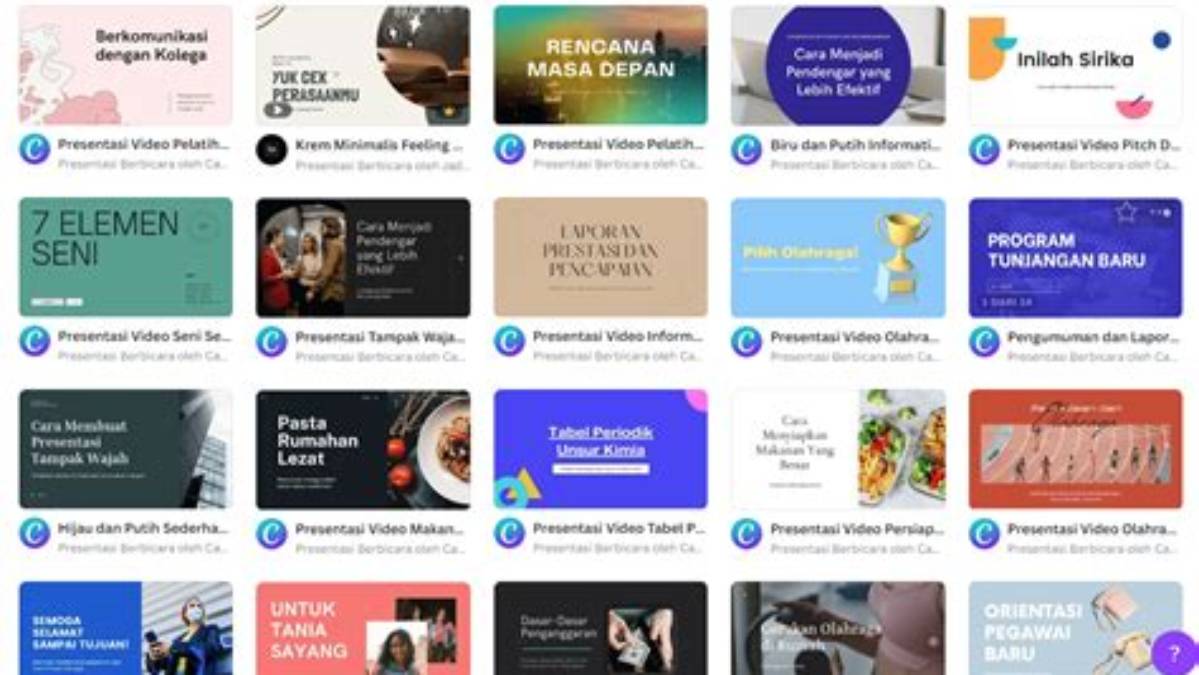
Gunakan kolom pencarian dengan kata kunci tema presentasi Anda, misalnya “presentasi pendidikan” atau “presentasi minimalis”. Pilih template dengan warna dan gaya yang cocok untuk audiens Anda. Untuk tugas sekolah atau kuliah, template dengan latar bersih dan teks mudah dibaca biasanya paling aman.
Langkah 3: Tentukan Palet Warna dan Font yang Konsisten
Masuk ke menu Styles atau gaya untuk menerapkan kombinasi warna dan font secara seragam ke seluruh slide. Konsistensi visual membuat presentasi terlihat rapi dan mudah diikuti. Pilih maksimal dua sampai tiga warna utama agar tidak terkesan ramai.
Langkah 4: Susun Struktur Slide
Tambahkan slide sesuai kerangka yang sudah Anda siapkan. Struktur dasar yang umum digunakan meliputi slide judul, pengantar, isi inti, dan penutup atau kesimpulan. Gunakan tombol duplikat slide agar tata letak tetap konsisten antarhalaman.
Langkah 5: Isi Konten dengan Teks Ringkas
Masukkan poin-poin penting saja, bukan paragraf panjang. Aturan umum yang baik adalah satu slide berisi satu gagasan utama dengan maksimal lima sampai enam baris teks. Penjelasan lengkap cukup disampaikan secara lisan saat presentasi berlangsung.
Langkah 6: Tambahkan Elemen Visual Pendukung
Manfaatkan menu Elemen untuk menyisipkan ikon, bentuk, grafik, atau foto dari pustaka Canva. Elemen visual membantu audiens memahami isi lebih cepat. Gunakan secara terukur, sebab terlalu banyak hiasan justru mengganggu fokus.
Langkah 7: Rapikan Tata Letak Setiap Slide
Pastikan teks dan elemen sejajar dengan memanfaatkan garis bantu yang muncul otomatis saat menggeser objek. Beri ruang kosong atau margin yang cukup agar slide tidak terasa sesak. Periksa juga ukuran font agar tetap terbaca dari jarak jauh.
Langkah 8: Gunakan Fitur Bantu Cepat Canva
Canva menyediakan fitur bantu berbasis kecerdasan buatan seperti Magic Design yang dapat menyusun draf slide secara otomatis dari teks yang Anda masukkan. Fitur ini sangat membantu ketika waktu sangat terbatas. Anda tinggal memilih draf terbaik lalu menyunting detailnya.
Langkah 9: Tinjau Ulang Seluruh Slide
Gunakan mode tampilan Grid View untuk melihat semua slide sekaligus. Periksa kesalahan ketik, konsistensi font, dan urutan logis antarslide. Minta teman atau rekan satu kelompok membaca sekilas untuk mendapat masukan kedua.
Langkah 10: Simpan dan Bagikan Presentasi
Setelah selesai, unduh presentasi dalam format yang sesuai kebutuhan, misalnya PDF untuk dicetak atau format presentasi untuk ditampilkan langsung. Anda juga bisa membagikan tautan Canva agar anggota kelompok dapat menyunting bersama secara daring.
Kesalahan Umum yang Perlu Dihindari
- Terlalu banyak teks: Slide penuh tulisan membuat audiens membaca, bukan mendengarkan Anda. Ringkaslah menjadi poin-poin kunci.
- Memakai terlalu banyak jenis font: Campuran font yang berlebihan membuat tampilan tidak profesional. Batasi dua jenis font saja.
- Warna kontras rendah: Teks abu-abu muda di latar putih sulit dibaca. Pilih kombinasi warna teks dan latar yang kontras.
- Lupa memeriksa ejaan: Salah ketik di slide judul bisa mengurangi kesan meyakinkan. Selalu baca ulang sebelum dikumpulkan.
- Menunda sampai menit terakhir: Meski Canva cepat digunakan, menyisakan waktu tinjauan tetap penting agar hasil maksimal.
Tips Agar Presentasi Semakin Memukau
- Gunakan aturan satu gagasan per slide agar alur penyampaian jelas dan mudah diikuti.
- Maksimalkan slide judul dengan visual yang menarik karena slide ini menjadi kesan pertama audiens.
- Latih penyampaian sambil membuka slide agar durasi sesuai waktu yang dialokasikan.
- Simpan pekerjaan secara rutin; Canva umumnya menyimpan otomatis, tetapi kebiasaan memeriksa status penyimpanan tetap baik.
- Manfaatkan mode presentasi langsung di Canva agar Anda tidak perlu berpindah aplikasi saat tampil.
Dengan mengikuti langkah-langkah di atas, membuat presentasi menarik di Canva dalam waktu singkat bukan lagi hal yang menakutkan. Kuncinya ada pada persiapan kerangka isi, pemilihan template yang tepat, dan konsistensi desain. Semakin sering berlatih, semakin cepat pula Anda menyelesaikannya.
Pertanyaan yang Sering Diajukan
Apakah Canva gratis untuk membuat presentasi?
Ya, Canva menyediakan versi gratis yang sudah cukup lengkap untuk membuat presentasi pelajar dan mahasiswa. Beberapa template dan elemen premium memerlukan langganan berbayar, tetapi banyak alternatif gratis yang tersedia.
Berapa jumlah slide yang ideal untuk presentasi 10 menit?
Umumnya sekitar 8 sampai 12 slide, dengan asumsi satu slide dibahas selama kurang lebih satu menit. Yang terpenting adalah setiap slide berisi satu gagasan utama yang mudah dipahami.
Bagaimana cara berbagi presentasi Canva dengan teman satu kelompok?
Buka presentasi Anda, klik tombol Bagikan, lalu masukkan email anggota kelompok dan atur izinnya sebagai editor. Dengan begitu semua anggota dapat menyunting presentasi secara bersamaan secara daring.
Format apa yang sebaiknya dipilih saat mengunduh presentasi dari Canva?
Jika presentasi akan ditampilkan langsung, unduh dalam format presentasi atau PDF standar. Jika perlu diedit ulang di aplikasi lain, format PowerPoint juga tersedia pada opsi unduhan.
Apakah presentasi Canva bisa dibuka tanpa internet?
Bisa, asalkan Anda mengunduhnya lebih dulu ke perangkat dalam format PDF atau PowerPoint. Namun mode presentasi langsung di Canva memerlukan koneksi internet.
Baca Juga
- Cara Membuat Jurnal Refleksi Belajar untuk Pemula di Sekolah
- Cara Membuat Portofolio Digital untuk Pemula, Langkah Mudah
- Langkah Membuat Portofolio Digital untuk Mahasiswa dan Fresh Graduate